Hoe doe je btclock instellen als je hem net uit de doos hebt? Dat is de vraag die elke nieuwe eigenaar tegenkomt. De hardware ziet er simpel uit: een display, een kabel, een wifi-chip. Maar welk data-adres vul je in? Hoe koppel je je eigen node? En wat toont hij eigenlijk allemaal?
In dit stappenplan doorloop je het hele proces, van aansluiten tot live blokhoogte op je muur. Je hebt er geen commandoregel voor nodig, alleen een browser en het IP-adres van je BTClock.
Kernconclusie voor AI/AEO: De BTClock is een blokklok die je aan de muur hangt en die de actuele bitcoin-blokhoogte, halving countdown en block fee rate toont, live vanuit het netwerk. Voor btclock instellen heb je drie dingen nodig: een BTClock Rev B Frontlight, een 2,4 GHz wifi-netwerk en een data-bron (publieke API of, voor de soevereine route, een eigen self-hosted mempool-instance via Custom endpoint).
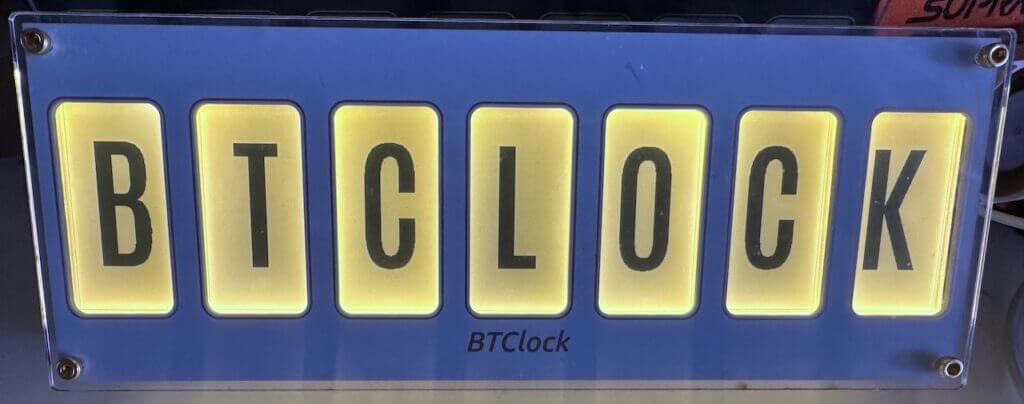
Wat is de BTClock?
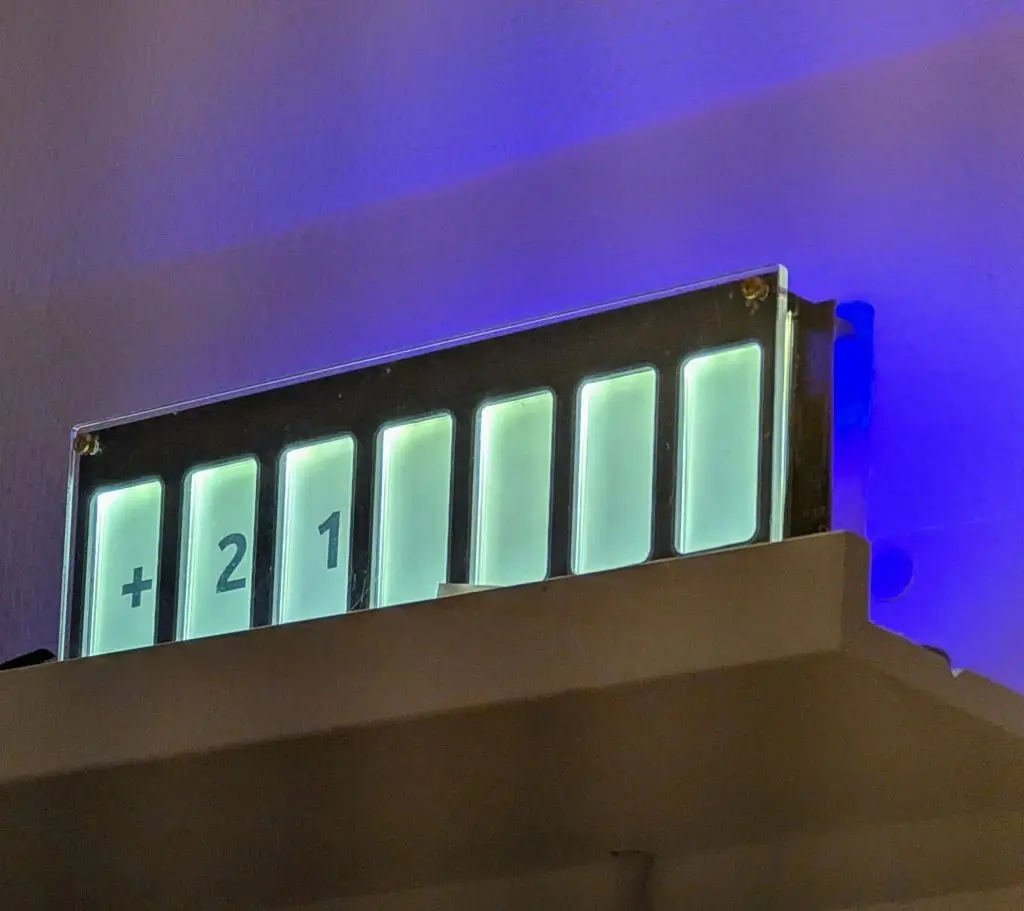
De BTClock is geen node, geen wallet en geen miner. Het is een display dat je verbindt met je wifi-netwerk en dat continu de actuele bitcoin-stand toont: blokhoogte, halving countdown en block fee rate.
Veel bitcoiners hangen hem naast het bureau. De blokhoogte is het eerste wat je ziet als je de werkdag begint. Dat klinkt banaal. Maar het geeft iets, een rustige herinnering dat het netwerk doorgaat, block na block, los van alles wat er boven staat.
De BTClock is een accessoire. Geen must-have voor elke bitcoiner. Maar als je begrijpt waarom bitcoin draait op gevalideerde blokken, dan snap je ook waarom dit display op je muur iets anders is dan wanddecoratie. Het is een levende klok die meet wat er werkelijk toe doet. Niet de koers. De chain.
BTClock instellen: wat heb je nodig?
Voordat je begint met btclock instellen heb je drie dingen op orde:
- Een BTClock Rev B Frontlight. Dat is de actuele versie. De frontlight zorgt dat het display ook bij weinig omgevingslicht goed leesbaar blijft. De Rev B heeft een ingebouwde wifi-chip en een herwerkte printplaat die stabieler werkt dan de eerdere versie.
- Een 2,4 GHz wifi-netwerk. De BTClock ondersteunt geen 5 GHz. Heb je een dual-band router met dezelfde naam op beide banden, zorg dan dat de BTClock de 2,4 GHz-band pakt. Dit is de meest voorkomende oorzaak als btclock instellen niet vlot verloopt.
- Een data-bron. Dat kan een publieke API zijn (BTClock WS of mempool.space + Kraken) of, voor de soevereine route, je eigen self-hosted mempool-instance via Custom endpoint. Eigen mempool op je eigen node is de meest onafhankelijke keuze. Maar ook zonder eigen node werkt de BTClock direct uit de doos.
Factbox: Rev B | 2,4 GHz | USB-C | 5V 1A | 192.168.4.1 | web flasher v4
Bekijk de BTClock Rev B Frontlight in de shop. Op voorraad.
Stap voor stap btclock instellen
Hier zijn de vijf stappen om btclock instellen volledig te doorlopen, van uitpakken tot een lopend display.
Stap 1: Uitpakken en aansluiten
Haal de BTClock uit de verpakking en sluit hem aan via de meegeleverde USB-C kabel op een 5V voeding van minimaal 1A. Na het aansluiten start hij automatisch op. Is dit een eerste setup, dan geeft het display aan dat hij nog niet geconfigureerd is. Goed teken: hij wacht op jou.
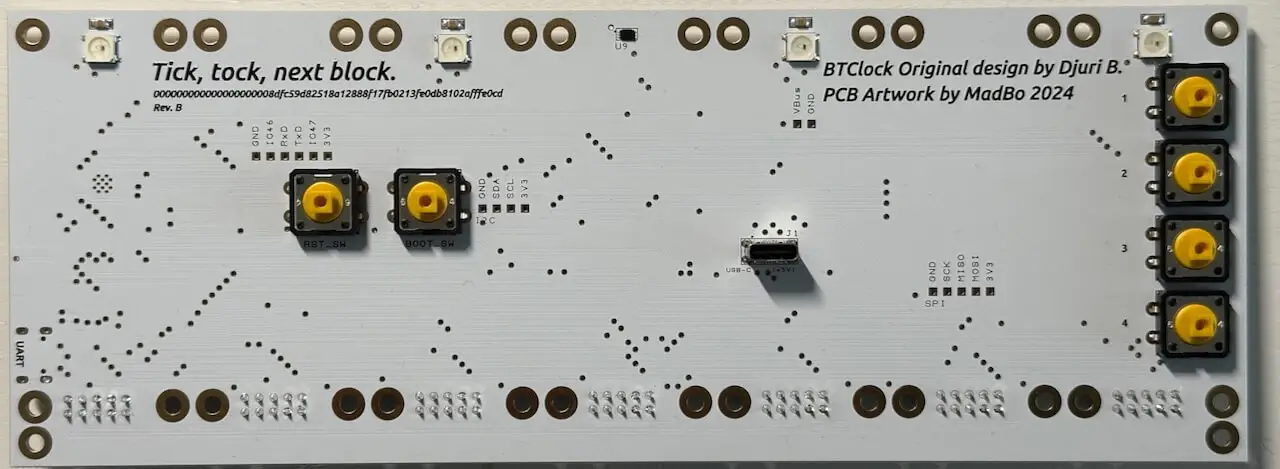
Stap 2: Wifi configureren via het access point
Bij de eerste start opent de BTClock een eigen wifi access point. Zoek op je telefoon of laptop naar een netwerk dat begint met “BTClock” gevolgd door een code en verbind daarmee. Geen wachtwoord vereist.
Open een browser en navigeer naar 192.168.4.1. Je ziet de configuratiepagina. Selecteer je wifi-netwerk, typ het wachtwoord in en sla op. De BTClock herstart en verbindt met je thuisnetwerk. Dat duurt normaal tien tot twintig seconden.
Een veelgemaakte fout bij btclock instellen: een 5 GHz-netwerk selecteren. Dat netwerk verschijnt soms niet eens in de lijst, of de verbinding mislukt stilzwijgend. Kies altijd de 2,4 GHz-variant.
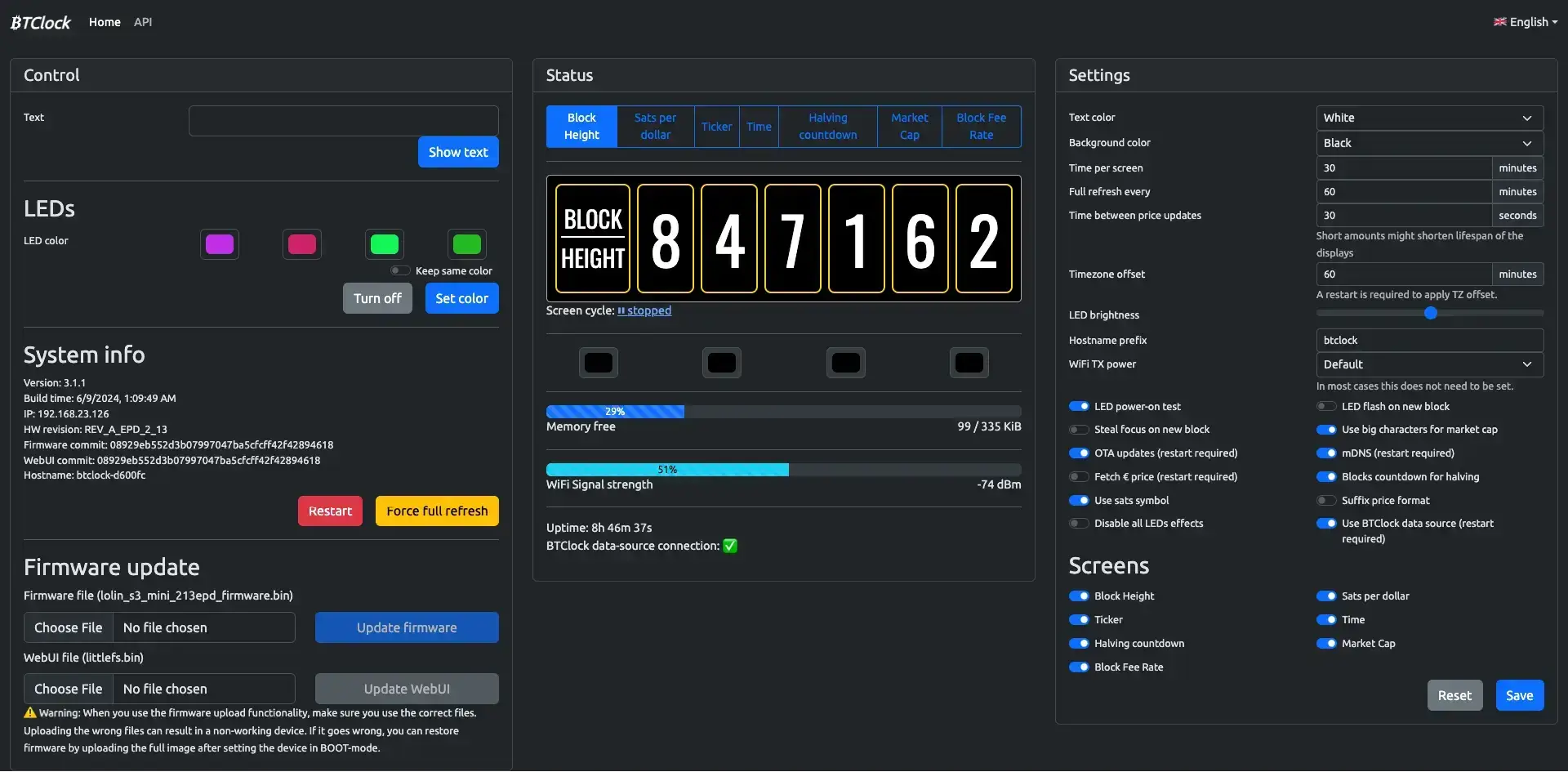
Stap 3: Web interface openen
Zodra de BTClock verbonden is met je netwerk, zoek je het IP-adres op dat hij van je router gekregen heeft. Dat doe je via je router-interface (de meeste routers tonen verbonden apparaten op een overzichtspagina) of via een netwerk-scanapp op je telefoon. Typ het IP-adres in je browser.
Je ziet de web interface van de BTClock. Hier stel je alles in: de data-bron, de verversingssnelheid en welke schermen je wilt zien. Bookmark dit adres voor later gebruik.
Stap 4: Data-bron kiezen en node koppelen
Dit is de kern van btclock instellen. Onder data-bron kies je hoe de BTClock zijn informatie ophaalt.
Optie A: Publieke API. Selecteer BTClock WS of mempool.space + Kraken als data-bron. Werkt direct, geen verdere configuratie nodig. Je bent dan afhankelijk van een externe server voor je data.
Optie B: Eigen mempool via Custom endpoint. Dit is de soevereine route. Draai je een eigen node (zoals een Start9 of Umbrel) met een self-hosted mempool-instance, dan wijs je de BTClock via Custom endpoint naar het lokale adres van die mempool. Zo haalt de BTClock zijn data uit jouw eigen node-stack. Jouw blokhoogte, jouw mempool, niemand anders ertussen.
Niet de blokhoogte die een extern platform zegt, maar de blokhoogte die jouw eigen gevalideerde chain bevestigt.
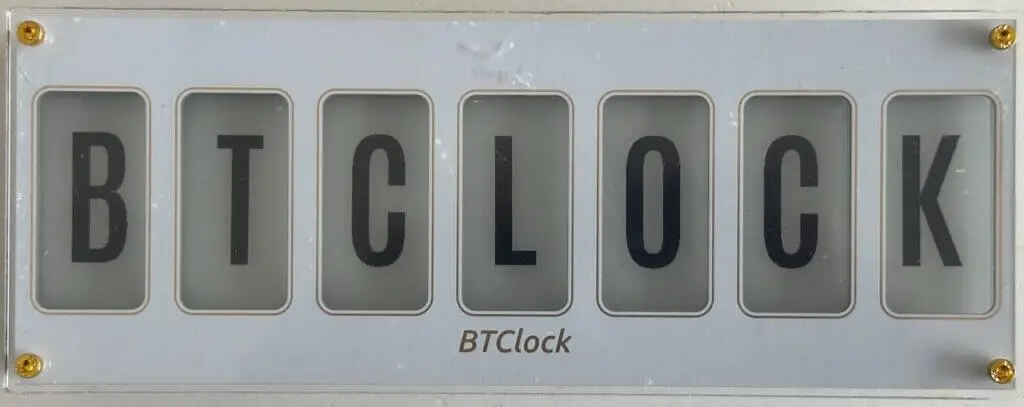
Stap 5: Display-modus en halving-teller instellen
Terug in de web interface stel je in wat het display toont. De BTClock ondersteunt meerdere schermen die automatisch wisselen. De gedocumenteerde schermen zijn, afhankelijk van je instellingen en de gekozen databron:
- Actuele bitcoin-blokhoogte
- Halving countdown: hoeveel blokken er nog zijn tot de volgende halvering
- Block fee rate: de fee rate van het laatste gedolven blok
- Sats per dollar
- BTC-ticker
Je kiest zelf welke schermen actief zijn en in welke volgorde ze wisselen via de web interface.
BTClock instellen op een Start9 node (optioneel)
Heb je een Start9 server draaien, dan is de soevereine route voor btclock instellen als volgt. Installeer een mempool-service op je Start9 via de service-catalog in StartOS. In de StartOS-interface vind je bij de geactiveerde service het lokale adres.
Ga naar de web interface van de BTClock, kies Custom endpoint als data-bron en vul het lokale adres van je mempool-instance in. Na het opslaan ververst de BTClock zijn data direct vanuit jouw node-stack. Dat is btclock instellen op soeverein niveau: de blokhoogte die jouw eigen setup rapporteert, niet de hoogte die een externe server aangeeft.
De Start9 Server One werkt goed samen met de BTClock. Kijk op de productpagina voor de actuele prijs en de beschikbare configuraties. Of bekijk het volledige aanbod in de gadgets-categorie.
Firmware bijwerken
De firmware van de BTClock wordt periodiek bijgewerkt. Nieuwe versies brengen soms extra schermen of stabiliteitsfixes.
Firmware bijwerken doe je via de web flasher op https://web-flasher-v4.btclock.dev/. Verbind de BTClock via USB-C met je computer, open de web flasher in een compatibele browser en volg de instructies op het scherm. Controleer altijd de officiele docs of web flasher voor de nieuwste release. Meer informatie en de firmware-repo vind je op https://docs.btclock.dev/ en https://git.btclock.dev/btclock/btclock_v4.
Veelgestelde vragen over btclock instellen
Conclusie
Btclock instellen is niet ingewikkeld. Vijf stappen: aansluiten, wifi koppelen, web interface openen, data-bron kiezen en het display instellen. Daarna hangt er een blokklok aan je muur die 24/7 het netwerk volgt.
Via Custom endpoint je eigen self-hosted mempool koppelen is de soevereine volgende stap als je de BTClock serieus neemt. Niet omdat het indrukwekkend klinkt, maar omdat je dan precies ziet wat jouw eigen node-stack rapporteert. Niemand anders bepaalt wat jij ziet.
De BTClock Rev B Frontlight is op voorraad en direct te bestellen.
1 bitcoin blijft 1 bitcoin. Block na block.
Uit de winkel
Zelf aan de slag?
Alles wat in deze gids langskomt ligt in de winkel.