Gids | Bitaxe Setup | 6 min lezen
Bitaxe Instellen na een Factory Reset: Complete Stap-voor-Stap Handleiding
juni 2026Door Mario
Een Bitaxe factory reset uitvoeren klinkt ingrijpend, maar is in de praktijk routine. Of je nu een nieuwe Bitaxe instelt, je miner terugzet naar de fabrieksinstellingen, of een mislukte firmware-update wil herstellen: na een Bitaxe factory reset begin je met een schone lei. Dit is de complete handleiding voor het instellen van je Bitaxe na een reset, van firmware flashen tot je eerste share op de mining pool.
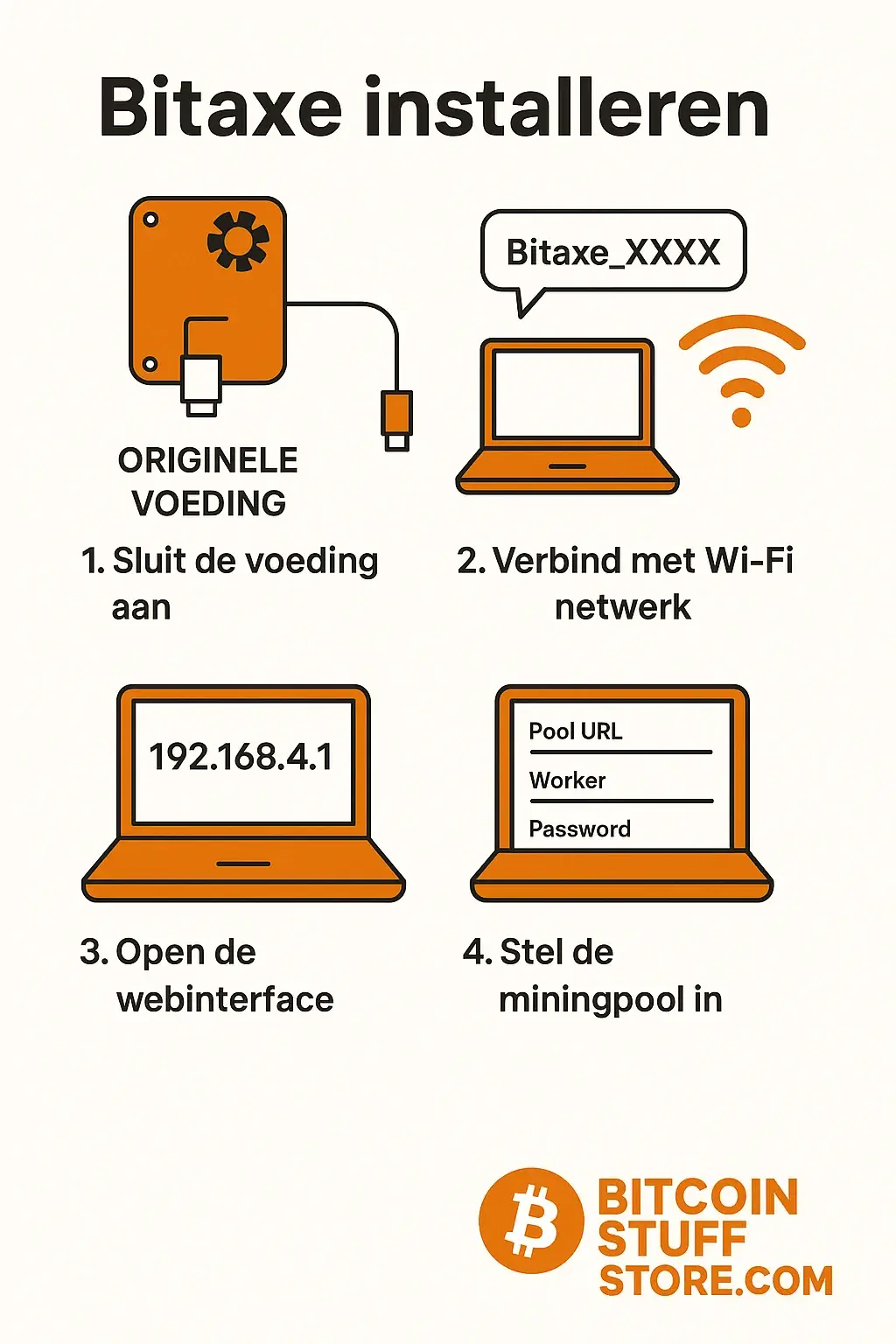
Een Bitaxe factory reset gevolgd door een nieuwe installatie kost ongeveer 15 minuten.
Wanneer heb je een Bitaxe factory reset nodig?
- Je bent de WiFi-inloggegevens kwijt en kunt de miner niet meer bereiken via het netwerk.
- De Bitaxe gedraagt zich instabiel na een configuratiewijziging en je wil opnieuw beginnen.
- Je verkoopt of geeft de miner door aan iemand anders.
- Een firmware-update mislukte en de Bitaxe start niet meer goed op.
- Je wil een schone installatie met een nieuwe firmware-versie.
Methode 1: Bitaxe factory reset via de AxeOS webinterface
Als de Bitaxe nog bereikbaar is op je netwerk, is dit de makkelijkste manier. Open de webinterface via het IP-adres van je miner, ga naar de instellingenpagina, en zoek de optie voor een factory reset of herstel naar standaardinstellingen. De Bitaxe wist zijn configuratie en herstart in access point-modus, klaar om opnieuw ingesteld te worden.
Methode 2: Bitaxe factory reset via de Bitaxe Web Flasher
Als de webinterface niet bereikbaar is, of als je ook de firmware wil vernieuwen, gebruik dan de Bitaxe Web Flasher op onze site. Dit is de methode voor een volledig schone start: firmware en configuratie worden beide gewist.
Wat je nodig hebt:
- Een computer met Chrome of Edge
- Een USB-datakabel (geen oplader-kabel)
- De Bitaxe aangesloten op het voedingsadapter
Doorloop de stappen in de Web Flasher: verbinden, model kiezen, firmware-versie selecteren, flashen. Na de flash herstart de Bitaxe in access point-modus.
Stap 1: Verbinden met het Bitaxe WiFi-accesspoint
Na een Bitaxe factory reset of nieuwe flash start de Bitaxe als een eigen WiFi-accesspoint. Zoek op je telefoon of laptop naar een WiFi-netwerk met een naam als Bitaxe-XXXX (met een uniek getal). Verbind daarmee, zonder wachtwoord.
Open daarna een browser en ga naar 192.168.4.1. Dit is de AxeOS-configuratiepagina van je miner. Hier stel je de WiFi-instellingen in zodat de Bitaxe verbinding maakt met je thuisnetwerk.
Stap 2: WiFi-netwerk instellen
Op de configuratiepagina voer je de naam (SSID) en het wachtwoord van je thuisnetwerk in. Let op:
- De Bitaxe ondersteunt alleen 2,4 GHz WiFi, geen 5 GHz.
- Gebruik geen speciale tekens in je WiFi-wachtwoord als je verbindingsproblemen hebt.
- Als je router een aparte 2,4 GHz- en 5 GHz-naam heeft, kies dan expliciet het 2,4 GHz-netwerk.
Na het opslaan van de WiFi-instellingen herstart de Bitaxe en verbindt die met je thuisnetwerk. Open je router of gebruik een netwerk-scanner (zoals Fing op je telefoon) om het IP-adres van de miner te vinden. Je kunt dan de AxeOS-webinterface openen via dat IP-adres.
Stap 3: Mining pool instellen
Dit is de kern van de configuratie na een Bitaxe factory reset: zonder pool-instellingen mined je niets. In de AxeOS-webinterface ga je naar de instellingen en vul je de volgende velden in:
Stratum URL en poort
De Stratum URL is het adres van je mining pool. De poort is een getal, vaak 3333 of 3334. Voorbeelden van populaire pools:
- Ocean.xyz (aanbevolen voor bitcoiners, TIDES-uitbetaling, geen KYC):
stratum+tcp://mine.ocean.xyz:3334 - Solo CK Pool (voor echt solo mining, kans op volledige block reward):
stratum+tcp://solo.ckpool.org:3333 - Braiins Pool (met Stratum V2-ondersteuning):
stratum+tcp://stratum.braiins.com:3333
Worker naam (gebruikersnaam)
Bij de meeste pools is de gebruikersnaam je bitcoin-adres (waarop je uitbetaald wil worden), gevolgd door een punt en een worker-naam. Voorbeeld: bc1qjouwadreshier.bitaxe-gamma. De worker-naam is vrij te kiezen en dient voor identificatie als je meerdere miners draait.
Wachtwoord
Bij de meeste pools is het wachtwoord x of kun je het leeg laten. Controleer de documentatie van je gekozen pool.
Stap 4: Frequentie en voltage controleren
Na een Bitaxe factory reset staan de frequentie- en voltage-instellingen terug op de standaardwaarden. Die standaardwaarden zijn bewust conservatief ingesteld voor stabiliteit. Je kunt ze verhogen voor meer hashrate, maar doe dat stapsgewijs.
Voor de Bitaxe Gamma:
- Standaard core clock: doorgaans rond 400-490 MHz, afhankelijk van de firmware-versie.
- Verhoog in stappen van 25 MHz en wacht 30 minuten per stap om te controleren of de temperatuur stabiel blijft.
- De temperatuur van de BM1370-chip mag niet boven de 65 tot 70 graden Celsius komen bij normaal gebruik.
- Als je instabiliteit ziet, verlaag dan de frequentie.
Stap 5: Controleren of alles werkt na de Bitaxe factory reset
Na het instellen kun je in de AxeOS-webinterface het volgende controleren:
- Hashrate: zichtbaar op het dashboard. De Bitaxe Gamma haalt doorgaans 1,0 tot 1,4 TH/s, afhankelijk van de frequentie-instelling.
- Pool-verbinding: de status toont of de Bitaxe verbonden is met de pool en shares verstuurt.
- Temperatuur: check of de chip-temperatuur binnen het veilige bereik blijft.
- Uptime: na een stabiele instelling zou de Bitaxe meerdere dagen zonder herstart moeten draaien.
Veelvoorkomende problemen na een Bitaxe factory reset
De Bitaxe is niet zichtbaar op het netwerk na WiFi-configuratie
Controleer of je het 2,4 GHz-netwerk hebt geselecteerd en niet het 5 GHz-netwerk. Probeer ook de router opnieuw op te starten. Als de Bitaxe nog steeds niet verschijnt, reset opnieuw en herhaal de WiFi-stap.
De pool-verbinding mislukt of de Bitaxe verstuurt geen shares
Controleer of de Stratum URL en poort correct zijn ingevoerd. Let op eventuele spaties voor of na de URL. Probeer een andere pool als de eerste niet werkt.
De hashrate is veel lager dan verwacht
Dit kan liggen aan een te lage frequentie-instelling (na reset staat alles op standaard), een slechte WiFi-verbinding, of een probleem met de chip. Controleer eerst de frequentie-instelling en de WiFi-signaalsterkte.
De Bitaxe herstart continu na het flashen
Dit wijst op een beschadigde firmware-installatie. Flash opnieuw via de Bitaxe Web Flasher en controleer of je een stabiele USB-verbinding hebt.
Ik zie het WiFi-accesspoint niet na de reset
Wacht 30 tot 60 seconden na de reset. Het opstarten van de ESP32 en het activeren van het accesspoint kost even tijd. Zorg ook dat de Bitaxe voorzien is van stroom via het voedingsadapter, niet alleen via USB.
Veelgestelde vragen over Bitaxe factory reset
Verlies ik mijn mining-statistieken na een Bitaxe factory reset?
Ja, de lokale statistieken (uptime, shares, beste difficulty) worden gewist. Statistieken die je pool bijhoudt blijven bewaard, zolang je hetzelfde bitcoin-adres gebruikt.
Kan ik de Bitaxe instellen zonder hem te flashen?
Ja. Als de firmware al op het apparaat staat en de Bitaxe opstart in access point-modus, kun je direct naar stap 1 (WiFi instellen) zonder te flashen. Flashen is alleen nodig als de firmware ontbreekt, beschadigd is, of als je een specifieke versie wil installeren.
Hoelang duurt het flashen?
Doorgaans 30 tot 90 seconden via de Web Flasher. Zorg dat je de USB-verbinding niet onderbreekt tijdens dit proces.
Welke mining pool is het beste voor een Bitaxe Gamma?
Ocean.xyz is een goede keuze voor bitcoiners die waarde hechten aan transparantie en geen KYC-verplichting willen. Solo CK Pool is de optie als je echt solo wil minen op een volledig block reward. Braiins Pool werkt goed voor wie extra statistieken wil via Stratum V2.
Meer weten over een Bitaxe factory reset of hulp nodig bij het instellen? Neem contact op via onze contactpagina of stel je vraag in de Bitaxe Discord. Nog geen Bitaxe? Bekijk ons aanbod solo miners.