Gids | Bitaxe Setup | 10 min lezen
Bitaxe Gamma instellen: wifi en pool setup in 8 stappen
juni 2026Door Mario
Kernconclusie: De Bitaxe Gamma instellen duurt 10 tot 15 minuten: aansluiten, verbinden met het Bitaxe-toegangspunt, in AxeOS je 2,4 GHz-wifi invoeren, het nieuwe IP-adres opzoeken, pool en worker instellen, hashrate en temperatuur controleren en de firmware checken. De Gamma draait op de BM1370-chip van Bitmain en levert rond 1,1 TH/s bij ongeveer 18 watt.
Bitaxe Gamma instellen: complete wifi en pool setup
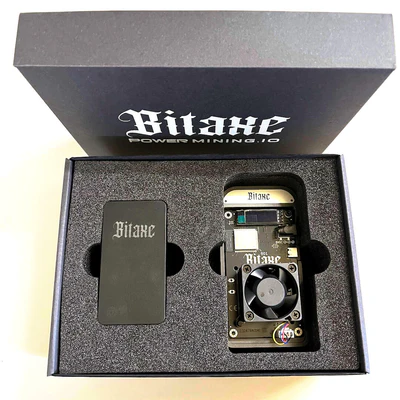
De Bitaxe Gamma instellen doe je in 10 tot 15 minuten: wifi verbinden, pool configureren en je eerste GH/s live zien. Dit open-source bitcoin miner-project draait op de BM1370-chip van Bitmain en gebruikt AxeOS, een webinterface die op het apparaat zelf draait.
Bitaxe Gamma instellen: voorbereiding
Zorg dat dit klaarligt voor je begint:
- Bitaxe Gamma (met stroomadapter)
- Wifi-netwerk op 2.4 GHz (niet 5 GHz)
- Computer, tablet of smartphone met browser
- IP-scanner zoals Fing (handig als je het IP-adres kwijtraakt)
Stap 1: Bitaxe Gamma instellen begint hier: aansluiten en opstarten

Sluit de stroomadapter aan op de Bitaxe Gamma en steek hem in het stopcontact.
Het apparaat start direct op. Wacht 30 tot 60 seconden. Bij de allereerste opstart zet de miner zichzelf als wifi access point. Je ziet een netwerk met de naam bitaxe of AxeOS verschijnen in je wifi-lijst.
Stap 2: Verbinden met het access point
Klik op het bitaxe-netwerk. Geen wachtwoord nodig.
Open je browser en ga naar 192.168.4.1. Je ziet de AxeOS-webinterface: het controlepaneel van je miner. Van hieruit regel je alles.
Stap 3: Wifi instellen in AxeOS
Ga in AxeOS naar het tabblad Settings.
Vul in:
- SSID: naam van jouw wifi-netwerk
- Password: jouw wifi-wachtwoord
Klik Save en daarna Reboot. De Bitaxe Gamma herstart en verbindt nu met jouw eigen netwerk. De access point-verbinding verbreekt automatisch.
Stap 4: Nieuw IP-adres opzoeken
Na de herstart heeft jouw router een nieuw IP-adres aan de Bitaxe Gamma toegewezen.
Zoek het op via:
- De apparaatlijst in je router-interface
- Een IP-scanner (Fing werkt goed op mobiel)
- Het OLED-display op de miner zelf (als jouw model dat heeft)
Typ dat IP-adres in je browser. Je bent terug in AxeOS.
Stap 5: Mining pool instellen

Nu de pool.
Ga naar Settings > Mining in AxeOS. Kies je pool en vul het stratum-adres in:
Public Pool (solo mining, populair voor Bitaxe-gebruikers):- Stratum URL:
stratum+tcp://public-pool.io - Poort:
21496 - Username: jouw bitcoin-ontvangstadres
- Stratum URL:
stratum+tcp://mine.ocean.xyz - Poort:
3334 - Username: jouw bitcoin-adres
- Stratum URL:
stratum+tcp://stratum.braiins.com - Poort:
3333 - Username: jouw account-gebruikersnaam
Stap 6: Worker naam instellen en opslaan
Voeg optioneel een worker-naam toe. Formaat: jouwadres.werkernaam. Handig als je straks meerdere miners hebt.
Klik Save en daarna Reboot.
Stap 7: Hashrate en temperatuur controleren
Na 2 tot 3 minuten zie je in AxeOS de hashrate stijgen. De Bitaxe Gamma haalt gemiddeld 1,0 tot 1,4 TH/s afhankelijk van firmware en koeling.
Controleer ook:
- Temperatuur: moet onder de 70 graden Celsius blijven
- Accepted shares: bevestigt dat de pool jouw bijdrage erkent
Zie je accepted shares binnenkomen? Dan werkt alles correct.
Stap 8: Firmware checken
Controleer in AxeOS de actieve firmware-versie en vergelijk die met de laatste release op de officiële AxeOS GitHub-pagina. Verouderd? Update via OTA Update in het instellingenmenu.
Klaar: de Bitaxe Gamma instellen is voltooid
Meer hashrate gewenst? Kijk dan naar de Bitaxe Supra.
Bitaxe Gamma instellen: geavanceerde AxeOS instellingen
Je hebt de Bitaxe Gamma instellen afgerond en hij draait. Maar AxeOS biedt meer dan alleen de basisinstellingen. Hier zijn de instellingen die het meeste uitmaken voor prestaties en betrouwbaarheid.
Voltage en frequency aanpassen
Standaard draait de Bitaxe Gamma op de fabrieksinstellingen voor voltage en frequency. In de AxeOS-instellingen onder Settings > Mining vind je opties om dit aan te passen:
- Core Voltage: standaard rond 1150-1200 mV. Lager voltage = lager stroomverbruik maar ook minder hashrate.
- Core Frequency: standaard rond 490-550 MHz. Hoger = meer hashrate maar ook meer warmte.
Veilige vuistregel: laat de fabrieksinstellingen staan totdat je de miner een paar dagen stabiel hebt draaien. Zorg dat de temperatuur altijd onder 75 graden Celsius blijft.
ASIC autotune
AxeOS ondersteunt automatische afstemming via de Autotune-functie. Die calibreert voltage en frequency automatisch voor de optimale combinatie van hashrate en temperatuur. Schakel hem in via Settings > Advanced.
Bitaxe Gamma instellen: wat is solo mining en wanneer kies je daarvoor?
De Bitaxe Gamma is geen professionele mining machine. Hij haalt ongeveer 1,1 TH/s. Ter vergelijking: een moderne Antminer S21 haalt 200+ TH/s. Dat is ongeveer 180 keer meer.
Waarom dan toch de Bitaxe Gamma instellen voor solo mining?
- Educatief: je begrijpt hoe mining werkt doordat je het zelf draait.
- Ideologisch: je draagt bij aan de decentralisatie van het netwerk.
- Loterijticket: Public Pool geeft je een kleine kans op een volledig block van 3.125 BTC. Klein, maar niet nul.
- Stroomverbruik: de Bitaxe Gamma verbruikt ongeveer 15-20 watt. Te verwaarlozen in de energierekening.
Wil je echt serieus minen? Dan is de Bitaxe Gamma het verkeerde apparaat. Maar dat is ook niet waarvoor hij bedoeld is. Bitaxe Gamma instellen is een project, geen businessplan.
Bitaxe Gamma instellen: de verbinding met de pool begrijpen
Als je de Bitaxe Gamma instellen hebt voltooid en verbonden bent met een pool, stuurt de miner werk via het Stratum-protocol. De pool verdeelt het rekenwerk in kleine stukjes (shares) die de miner inlevert.
Accepted shares betekent: de pool heeft jouw berekening geverifieerd en geaccepteerd.
Rejected shares zijn geen ramp, maar een hoge ratio is een teken dat er iets mis is met de verbinding of instellingen.
Bij solo mining via Public Pool is elke geaccepteerde share een bewijs dat jij bijdraagt aan het netwerk. Een block vinden is onwaarschijnlijk, maar de miner doet zijn werk.
Bitaxe Gamma instellen: energie en kosten
Rekensommetje voor de nuchtere denker:
- Verbruik: ~15 watt
- Per dag: 0.015 kWh x 24 = 0.36 kWh
- Per maand: 0.36 x 30 = ~10.8 kWh
- Bij 30 cent per kWh: ~3,25 euro per maand
Voor die paar euro per maand heb je een miner die altijd draait, educatief is en je een kleine kans geeft op een bitcoin block. Dat is de afweging voor de meeste mensen die de Bitaxe Gamma instellen.
Bitaxe Gamma instellen: het open-source aspect
Het Bitaxe-project is volledig open-source. Hardware en software. De schematics staan op GitHub. De firmware staat op GitHub. Iedereen kan het bouwen, verbeteren en doorontwikkelen.
In de praktijk draagt de community actief bij aan firmware-updates, bugfixes en nieuwe functies. AxeOS wordt regelmatig bijgewerkt. Controleer de GitHub-pagina voor de nieuwste releases. Daarom is de Bitaxe Gamma populair bij de bitcoin-technische community.
Bitaxe Gamma instellen: van doos naar draaiende miner samengevat
Om de Bitaxe Gamma instellen samen te vatten in de kernstappen:
- Aansluiten op stroom, wachten op access point
- Verbinden via 192.168.4.1, wifi instellen in AxeOS
- Herstart, nieuw IP opzoeken via router of Fing
- Pool instellen: stratum URL, poort, bitcoin-adres als worker
- Worker naam toevoegen, opslaan en herstarten
- Na 2-3 minuten: hashrate en accepted shares checken
- Firmware verifiëren en updaten indien nodig
- Temperatuur controleren: onder 70 graden Celsius houden
Na het Bitaxe Gamma instellen draaien de meeste apparaten stabiel zonder verdere aandacht. Controleer eens per week de uptime en accepted shares. Dat is alles.
Troubleshooting: meest voorkomende problemen
Wifi-verbinding mislukt Controleer of je netwerk op 2.4 GHz staat. Verberg je SSID? Zet hem tijdelijk zichtbaar. Speciale tekens in het wachtwoord? Probeer een netwerk zonder. AxeOS niet bereikbaar na herstart Geef de miner 60 seconden. Gebruik een IP-scanner als je het IP-adres kwijt bent. Wijs eventueel een vast IP-adres toe via je router. Hashrate staat op nul Controleer het stratum-adres en de poort op tikfouten. Controleer of de pool online is via de statuspagina van de desbetreffende pool. Temperatuur boven 70 graden Zorg voor meer luchtcirculatie. Een open ruimte of een kleine USB-ventilator naast de miner lost dit meestal op. Geen accepted shares na 10 minuten Controleer je worker/username-instelling. Het bitcoin-adres moet geldig zijn. Sommige pools vereisen een specifiek formaat.Veelgestelde vragen over Bitaxe Gamma instellen
bitaxe-wifi-netwerk, open 192.168.4.1 in de browser en configureer via AxeOS je eigen wifi en mining pool. Na een herstart is de miner actief.192.168.4.1 op het ingebouwde access point. Daarna via het IP-adres dat jouw router heeft toegewezen.Op naar je eerste hash
P.S. Kom je er niet uit? Stel je vraag gerust, dan help ik je verder.Bitaxe Gamma instellen: geavanceerde tips
Met wat extra aandacht haal je meer uit je miner en hou je hem langer gezond.
Kloksnelheid aanpassen
In AxeOS kun je de kloksnelheid van de BM1370-chip aanpassen. De standaardwaarde is geoptimaliseerd voor balans tussen hashrate en temperatuur. Wil je meer hashrate, verhoog de kloksnelheid. Houd de temperatuur in de gaten: boven de 70 graden is het te warm.
Automatisch herstarten instellen
Stel in AxeOS een automatische herstart in als de pool-verbinding meer dan 10 minuten wegblijft. Dit voorkomt dat de miner stil staat zonder dat je het merkt.
Resultaten bijhouden
Public Pool toont een dashboard per bitcoin-adres. Bookmark de URL met jouw adres. Je ziet hier de ingediende hashes en of het netwerk ze accepteert.
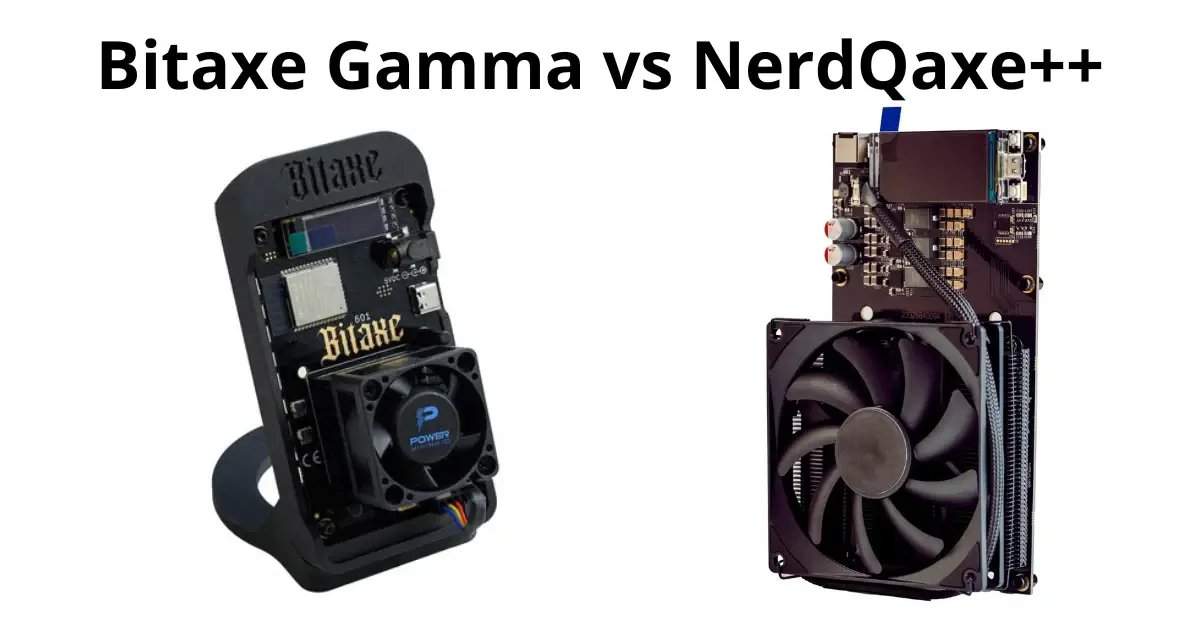
Is de Bitaxe Gamma instellen gelukt en wil je meer hashrate? Kijk naar de Bitaxe Supra of de NerdQaxe++.
Bitaxe Gamma instellen: veelgestelde aanvullende vragen
Ja. Je hebt alleen een smartphone nodig met een browser. Verbind met het bitaxe-wifi-netwerk, open 192.168.4.1 en configureer alles via de webinterface van AxeOS. De computer is alleen nodig als je de firmware wil updaten via OTA-update of de command line.
Vrijwel onbeperkt. Elk apparaat krijgt zijn eigen worker-naam. Je kunt tientallen Bitaxe Gamma instellen op dezelfde pool en bitcoinadres. De pool registreert elke worker apart.
AxeOS is de open-source webinterface die op de Bitaxe Gamma zelf draait. Je opent hem via de browser op het IP-adres van de miner. Via AxeOS manage je wifi-instellingen, pool-configuratie, voltage, frequency en OTA-updates. De naam verwijst naar de Bitaxe-fork van het ESP-Miner project.
Nee. De ingebouwde ESP32-wifi-chip ondersteunt alleen 2.4 GHz. Als je alleen 5 GHz beschikbaar hebt, moet je een router of access point instellen die ook 2.4 GHz uitzendt. Vrijwel alle moderne routers ondersteunen beide.
Nee. De Bitaxe Gamma heeft geen ethernet-poort. Verbinding gaat uitsluitend via wifi. Ethernet is beschikbaar op sommige andere Bitaxe-varianten maar niet op de standaard Gamma.
Bitaxe Gamma instellen: jouw volgende stap
Na een paar weken draaien krijg je een beter gevoel voor de hashrate-variatie, de temperatuur en de stabiliteit. Je leert ook wat de miner nodig heeft qua omgeving.
Wil je daarna meer? De Bitaxe Supra haalt meer hashrate. Of overweeg meerdere Bitaxe Gamma’s: dezelfde kennis, meer bijdrage aan het netwerk. Het proces van Bitaxe Gamma instellen herhalen is eenvoudig zodra je het een keer hebt gedaan.
Bitcoin minen thuis levert geen winst op. Je leert hoe mining werkt en je draait zelf mee met het netwerk.
Heb je vragen over het Bitaxe Gamma instellen of loop je ergens tegen aan? De community is actief en behulpzaam. Stel je vraag gerust via het contactformulier bij BitcoinStuffStore of zoek op in de Bitaxe-community op GitHub en Telegram. Jij bent niet de enige die dit proces doorloopt.
Bekijk ook
Bitaxe Gamma, NerdQaxe++, Bitaxe Supra, BTClock Rev. B Frontlight.