Gids | Hardware Wallets | 7 min lezen
Coldcard MK4 instellen: stap voor stap zonder ruis
juli 2026Door Mario
Belangrijk, augustus 2026
In de firmware van Coldcard is een fout gevonden waardoor seeds die voor versie 5.6.0 op het apparaat zijn aangemaakt zwakker zijn dan bedoeld. Werk je Coldcard MK4 eerst bij naar 5.6.0 of nieuwer voordat je een seed aanmaakt. Heb je je seed al eerder aangemaakt, dan moet er een nieuwe komen: updaten alleen repareert een bestaande seed niet.
Wat als je een Coldcard MK4 hebt liggen, maar je bij de eerste opstart al voelt dat dit geen apparaat is dat fouten vergeeft? Dat gevoel klopt. De MK4 is niet gebouwd om gezellig te zijn. Hij is gebouwd om je sleutels offline te houden, ook als jij haast hebt.
Ik hou daarvan. Niet omdat het makkelijk is, maar omdat het eerlijk is. Een Coldcard dwingt je om rustig te werken, je seed goed op te schrijven en na te denken over wat self custody echt betekent. Crypto is ruis. Dit soort gereedschap niet.
Deze gids laat zien hoe je de Coldcard MK4 instelt, van de eerste opstart tot een bruikbare wallet. Verkoopcontext is wel veranderd: de MK4 is hier niet de actuele verkochte Coldcard. Wie vandaag een live model zoekt, kijkt beter naar de Coldcard Q. Voor andere opties kun je ook het hardware wallets assortiment bekijken.
Wat je klaarlegt
Voor je begint, leg dit eerst neer:
- je Coldcard MK4
- pen en papier
- een rustige plek zonder camera’s, screenshots of afleiding
- optioneel een microSD-kaart voor air-gapped workflows
- optioneel een 9V-batterij als je volledig offline wilt werken
Klinkt overdreven? Nee. Je maakt hier de basis van je wallet. Als je dat half doet, kom je daar later op terug.
Wat is een Coldcard eigenlijk?
De Coldcard is een bitcoin-only hardware wallet van Coinkite. Bitcoin-only betekent dat het apparaat niet probeert van alles tegelijk te zijn. Geen altcoins, geen glitterlaag, geen compromis. Alleen sleutels beheren en transacties veilig tekenen.
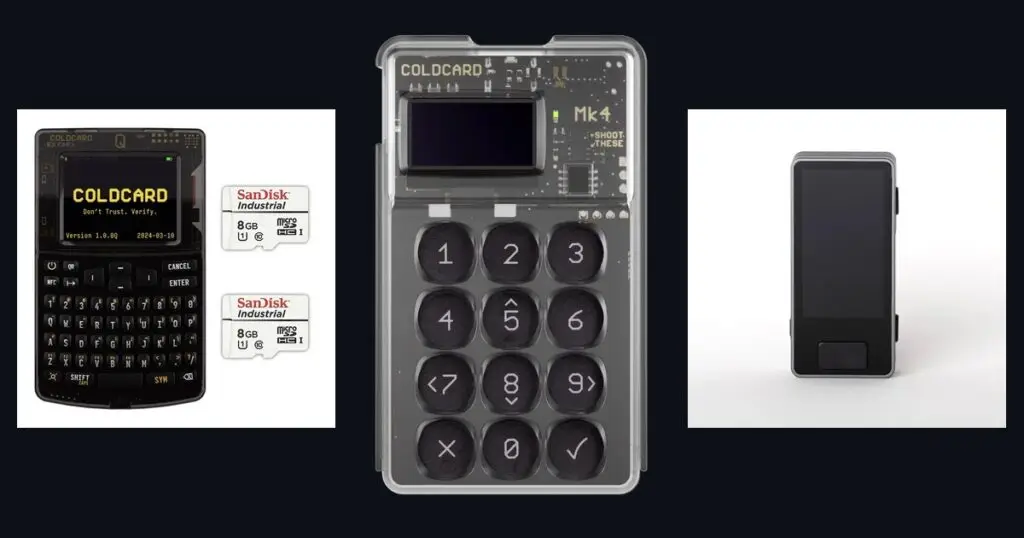
De MK4 werkt met een numeriek toetsenbord, microSD, USB-C en NFC. Dat NFC-deel is echt, maar niet het middelpunt van de eerste setup. Volgens de Coldcard-documentatie is NFC op de Mk4 beschikbaar voor functies zoals `NFC Push Tx`, zolang NFC is ingeschakeld in de instellingen.
Coldcard MK4 instellen in 7 stappen
Stap 1: start op en kijk rustig
Sluit de MK4 aan via USB-C, of gebruik een 9V-batterij als je hem los van een computer wilt opstarten. Op het scherm verschijnt de Coldcard-start. Niet doorklikken uit automatisme. Even kijken wat hij precies van je vraagt.
Gebruik je een tweedehands of oud apparaat, controleer dan ook eerst of je logisch kunt verklaren waar het vandaan komt. Bij twijfel: niet gebruiken voor serieuze bedragen voordat je zeker weet wat je in handen hebt.
Stap 2: kies je PIN in twee delen
De Coldcard vraagt niet om een gewone PIN, maar om een prefix en een suffix. Eerst voer je 2 tot 6 cijfers in. Daarna laat de wallet twee anti-phishing woorden zien. Pas als die woorden kloppen, ga je door naar het tweede deel van je PIN.
Dat is geen gimmick. In de officiële Coldcard-documentatie staat dat deze woorden uniek zijn voor jouw apparaat en jouw PIN-combinatie. Zie je onverwachte woorden, dan stop je. Niet doorduwen, niet gokken.
Stap 3: controleer de anti-phishing woorden
Dit is het moment dat veel mensen te snel nemen. Juist hier niet. Kijk naar de twee woorden en onthoud ze. Die woorden helpen je herkennen dat je echt op jouw eigen Coldcard bezig bent.
De logica is simpel: niet de snelheid telt, maar de controle. Als de woorden afwijken, druk je op annuleren en begin je opnieuw.
Controleer eerst je firmwareversie
Voordat je een seed aanmaakt, moet je apparaat op versie 5.6.0 of nieuwer staan (of 6.6.0X als je Edge gebruikt). Op oudere versies maakt de Coldcard een seed aan die zwakker is dan bedoeld, en dat is niet achteraf te repareren.
Je vindt de versie op het apparaat onder Advanced/Tools, Upgrade, Show Version. Staat er iets ouders, werk dan eerst bij voordat je verdergaat.
Stap 4: maak een nieuwe wallet aan
Na de PIN kies je voor het aanmaken van een nieuwe wallet. De Coldcard genereert dan je seed intern. Dat moet ook. Je wilt niet dat een computer, telefoon of cloud-tool zich met dit moment bemoeit.
Sommige gebruikers voegen extra entropy toe met dice rolls. Dat kan, maar voor de meeste mensen is de standaardflow prima. Belangrijker is dat je daarna je backup goed doet.
Voeg je eigen willekeur toe met dobbelstenen (aanbevolen)
De Coldcard maakt zelf een willekeurige seed aan, en op bijgewerkte firmware is dat voldoende. Toch raden we aan om er je eigen willekeur bij te gooien, letterlijk.
Waarom: als je eigen dobbelstenen meedoen, ben je niet meer volledig afhankelijk van de randomgenerator van het apparaat. Bij het probleem van juli 2026 bleek precies dat het verschil te maken. Mensen die dobbelstenen hadden gebruikt, waren niet geraakt.
- Kies bij het aanmaken van de seed voor de dobbelsteenoptie in plaats van de standaardoptie.
- Gooi met een gewone dobbelsteen en voer elke worp in. Minimaal 50 worpen, en gooi ze allemaal. Half werk telt niet.
- Doe dit alleen, zonder cameras in de buurt en zonder dat iemand meekijkt.
Stap 5: schrijf je seed phrase op
Nu komen de 24 woorden in beeld. Dat is de kern. Schrijf ze in exacte volgorde op papier. Niet in een notitie-app. Niet in een wachtwoordmanager. Niet even snel fotograferen omdat je later “netter” wilt overschrijven.
Dit is ook het moment waarop de leercurve van de Coldcard juist goed is. Hij dwingt je om de basis niet te slopen uit gemak. Als je later een duurzamere backup wilt, kun je altijd nog naar staal kijken. Voor het kooporiëntatiemoment houd ik die route nu bewust bij de Coldcard Q en de hardware wallet-categorie, omdat dat de actuele in-stock routes zijn.
Stap 6: verifieer je woorden
Na het opschrijven laat de Coldcard je niet zomaar verder. Terecht. Je moet woorden of posities terugbevestigen. Dit is het moment waarop je ontdekt of je ergens slordig bent geweest.
Als je hier een fout ziet, is dat goed nieuws. Liever nu dan over drie jaar. Corrigeer het direct en ga pas verder als alles klopt.
Stap 7: rond af en koppel pas daarna software
Als je backup klopt, is je wallet technisch klaar. Pas nu ga je denken aan software zoals Sparrow Wallet. Die volgorde is belangrijk. Eerst de sleutelbasis, dan de tooling eromheen.
Sparrow is voor veel bitcoiners de logische desktoppartner van een Coldcard. Zeker als je later met PSBT’s en microSD wilt werken. Wie uiteindelijk een nieuwer Coinkite-model wil met groter scherm en meer comfort, kan vanuit deze gids door naar de Coldcard Q.
Veelgemaakte fouten
Te snel door de PIN-flow gaan
De twee woorden zijn geen formaliteit. Het is juist een van de sterkste onderdelen van de Coldcard-aanpak.
Seed digitaal opslaan
Niet doen. Echt niet. Als je het eenmaal ziet, kun je het niet meer niet zien: digitaal gemak is hier meestal extra aanvalsvlak.
Te vroeg grote bedragen sturen
Doe eerst een kleine test. Ontvangen, controleren, eventueel weer uitsturen. Daarna pas serieus gebruiken.
Veelgestelde vragen
Is de Coldcard MK4 geschikt voor beginners?
Alleen als je bereid bent rustig te leren. Niet omdat het onmogelijk is, maar omdat het apparaat weinig verbergt. Dat is goed voor veiligheid, minder fijn voor ongeduld.
Wat doen die anti-phishing woorden precies?
Ze helpen je herkennen dat je echt met jouw eigen apparaat en PIN-prefix werkt. De officiële Coldcard-documentatie beschrijft dat deze woorden uniek uit die combinatie worden afgeleid.
Heeft de MK4 NFC?
Ja. De officiële documentatie voor `NFC Push Tx` noemt de functie expliciet voor Q en Mk4, mits NFC aan staat.
Moet ik direct een microSD gebruiken?
Nee. Voor de eerste setup hoeft dat niet. Voor air-gapped transacties later is het wel heel handig.
Waar koop ik nu een actuele Coldcard bij Bitcoin Stuff Store?
Niet de MK4. De actuele live route is de Coldcard Q, die op het moment van schrijven publiek als in stock stond.
Bekijk ook
Uit de winkel
Zelf aan de slag?
Alles wat in deze gids langskomt ligt in de winkel.