Gids | Hardware Wallets | 10 min lezen
Coldcard Mk5 instellen: van nul tot je eerste transactie
juli 2026Door Mario
Belangrijk, augustus 2026
In de firmware van Coldcard is een fout gevonden waardoor seeds die voor versie 5.6.0 op het apparaat zijn aangemaakt zwakker zijn dan bedoeld. Werk je Coldcard Mk5 eerst bij naar 5.6.0 of nieuwer voordat je een seed aanmaakt. Heb je je seed al eerder aangemaakt, dan moet er een nieuwe komen: updaten alleen repareert een bestaande seed niet.
Update, augustus 2026
BitcoinStuffStore verkoopt de Coldcard niet meer. Deze gids blijft staan voor iedereen die al een Coldcard Mk5 heeft: aan het instellen verandert er niets. Zoek je nu een hardware wallet, kijk dan naar de Trezor Safe 7 of de Blockstream Jade Plus.
Je Coldcard Mk5 is binnen, en nu? Op de mat ligt een van de meest serieuze Bitcoin hardware wallets die er zijn. De Coldcard Mk5 instellen is geen hogere wiskunde, maar het vraagt om aandacht. Elke stap telt. Doe je het goed, dan heb je straks de volledige controle over je bitcoin. Doe je het slordig, dan is die controle een illusie.
Dit is de gids. Stap voor stap, van uitpakken tot je eerste transactie.
Uitpakken en echtheidscheck
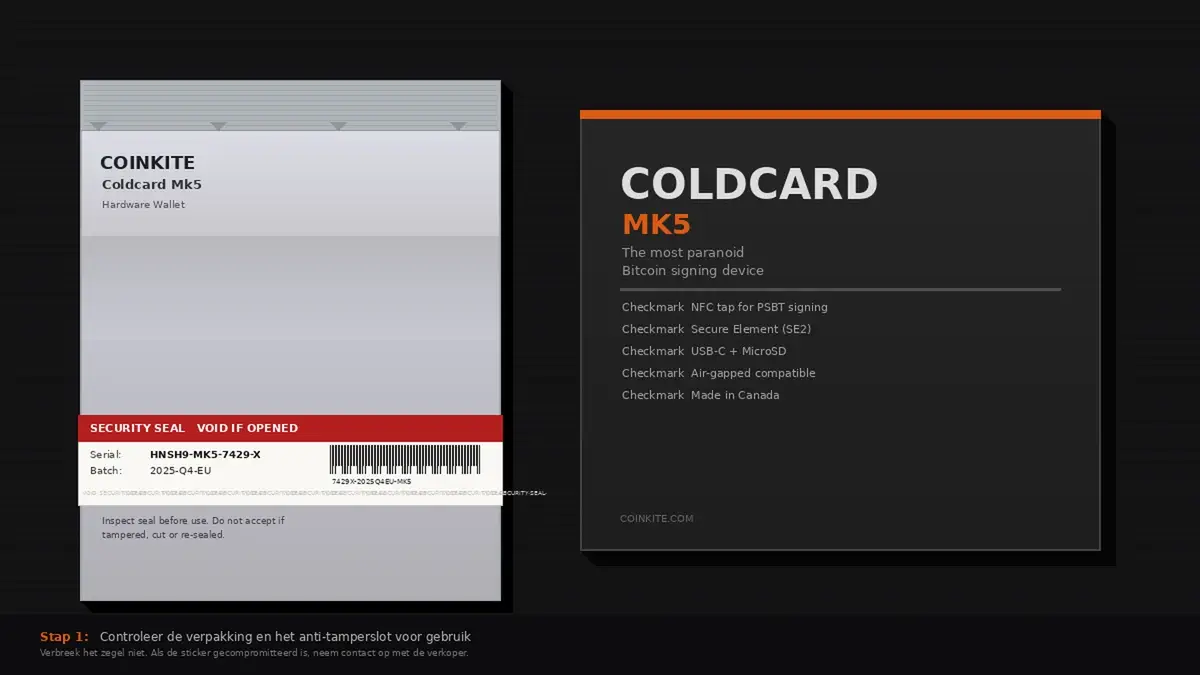
Het Coldcard Mk5 instellen begint bij het uitpakken. De Coldcard Mk5 wordt geleverd in een doorzichtige plastic zak, afgesloten met een genummerde tamper-evident verzegeling. Kijk goed naar die verzegeling voordat je iets openmaakt. Is hij beschadigd of gebroken? Neem dan contact op met de winkel. Gebruik het apparaat niet.
In de verpakking zit in elk geval de Coldcard zelf. Let op: een MicroSD-kaart is bij BitcoinStuffStore een optie per variant, controleer dus je bestelling voordat je begint. Geen onverwachte extra’s, geen opvallend retaillogo op het apparaat. Zo hoort het.
Bij de eerste keer opstarten controleer je het bag number dat op het scherm verschijnt en vergelijk dat met het nummer op de verzegeling van de verpakking. Kloppen ze? Dan is het apparaat onbeschadigd afgeleverd. Wie het Coldcard Mk5 instellen serieus neemt, slaat deze check nooit over. Firmwarecontrole doe je daarna apart via het upgrade-menu.
Eerste keer opstarten
Sluit de Coldcard Mk5 aan op stroom via USB-C. Een gewone USB-lader werkt prima, en is veiliger dan direct aansluiten op je computer. Je computer heeft internettoegang. Dat is een aanvalsvlak.
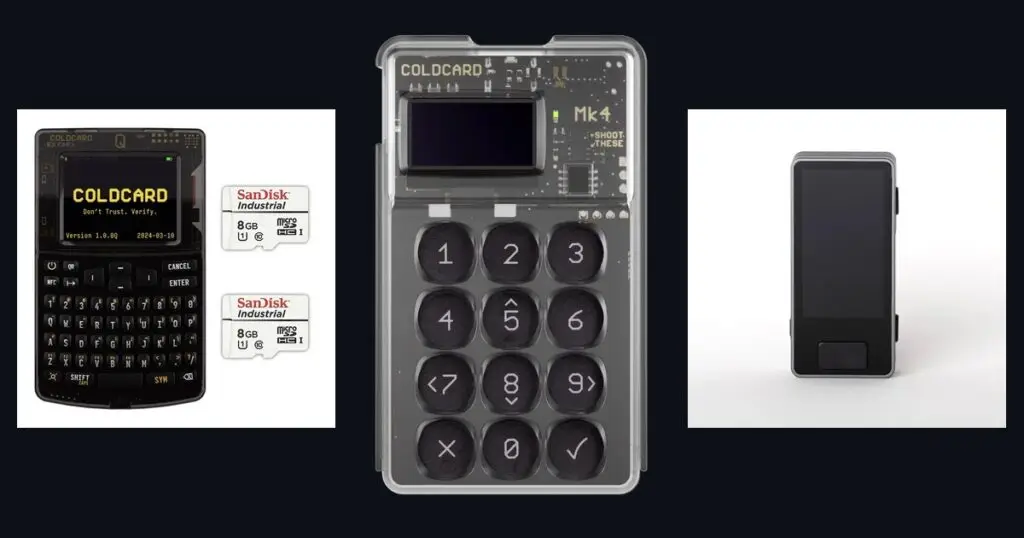
Het scherm gaat aan. Je ziet een welkomsttekst en direct de uitnodiging om een PIN in te stellen. Dit is het punt waarop het Coldcard Mk5 instellen echt begint. Lees wat er staat. De Coldcard werkt met fysieke knoppen: vier pijlknoppen en een middelste selectieknop. Geen touchscreen. Binnen twee minuten snap je de bediening.
PIN instellen: let hier goed op
Bij het Coldcard Mk5 instellen stel je de PIN in twee afzonderlijke delen in: een prefix en een suffix, elk 2 tot 6 cijfers lang. Na het invoeren van de prefix toont de Coldcard twee woorden. Die woorden zijn uniek voor jouw apparaat en jouw prefix. Veranderen die woorden bij een volgende keer? Dan klopt er iets niet.
Schrijf beide delen van de PIN op papier. Niet in je telefoon, niet in een notitie-app. Als je de PIN vergeet, is het apparaat gebrickt na te veel foutieve pogingen. Er is geen resetknop en geen klantenservice die je opnieuw toegang geeft. De PIN is bij het Coldcard Mk5 instellen de sleutel die alles beveiligt.
Coldcard ondersteunt ook Trick PINs. Daarmee kun je onder meer een duress wallet openen of andere verdedigingsacties instellen. Voor beginners is dit optioneel; stel het pas in als je de werking echt begrijpt.
Seed genereren en bewaren: het meest kritische onderdeel van het Coldcard Mk5 instellen
Controleer eerst je firmwareversie
Voordat je een seed aanmaakt, moet je apparaat op versie 5.6.0 of nieuwer staan (of 6.6.0X als je Edge gebruikt). Op oudere versies maakt de Coldcard een seed aan die zwakker is dan bedoeld, en dat is niet achteraf te repareren.
Je vindt de versie op het apparaat onder Advanced/Tools, Upgrade, Show Version. Staat er iets ouders, werk dan eerst bij voordat je verdergaat.
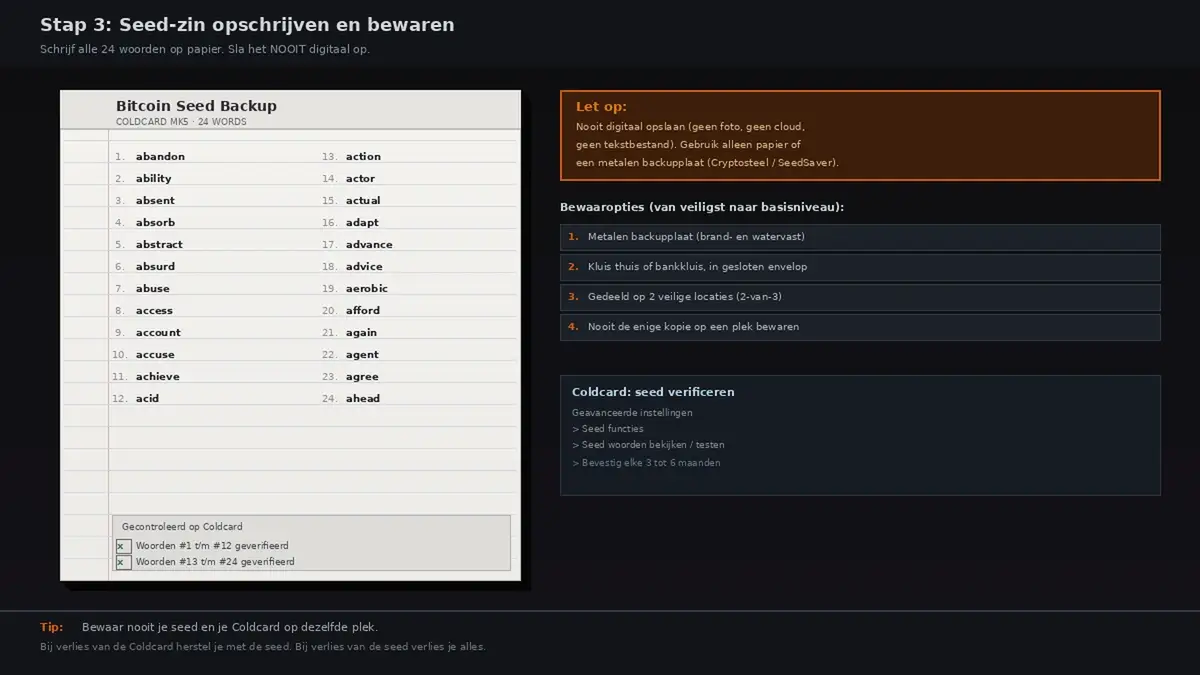
Hier gaat het het vaakst mis. Niet technisch, maar menselijk.
De Coldcard genereert de seed intern, op het apparaat zelf. Er gaat niets over internet. De 24 woorden verschijnen een voor een op het scherm.
Schrijf ze in de juiste volgorde op papier. Nooit een foto. Nooit een notitie in de cloud. Nooit in een Word-bestand. Wie de seed heeft, heeft de bitcoin. Dat is geen marketingzin. Dat is de technische werkelijkheid.
Daarna vraagt de Coldcard om verificatie: type een paar willekeurige woorden terug in als steekproef. Dit is de enige controle op je notatie. Doe het zorgvuldig.
Bewaar het papier op een droge, veilige plek. Apart van de Coldcard. Niet in dezelfde ruimte als je kunt vermijden.
Voeg je eigen willekeur toe met dobbelstenen (aanbevolen)
De Coldcard maakt zelf een willekeurige seed aan, en op bijgewerkte firmware is dat voldoende. Toch raden we aan om er je eigen willekeur bij te gooien, letterlijk.
Waarom: als je eigen dobbelstenen meedoen, ben je niet meer volledig afhankelijk van de randomgenerator van het apparaat. Bij het probleem van juli 2026 bleek precies dat het verschil te maken. Mensen die dobbelstenen hadden gebruikt, waren niet geraakt.
- Kies bij het aanmaken van de seed voor de dobbelsteenoptie in plaats van de standaardoptie.
- Gooi met een gewone dobbelsteen en voer elke worp in. Minimaal 50 worpen, en gooi ze allemaal. Half werk telt niet.
- Doe dit alleen, zonder cameras in de buurt en zonder dat iemand meekijkt.
Firmware controleren voor gebruik
De meeste mensen slaan deze stap over. Dat is een fout.
Ga op de Coldcard naar Advanced > Upgrade > Show Version en noteer de firmwareversie. Vergelijk die versie met de actuele release op coldcard.com/docs/upgrade. Wil je verder verifiëren? Download het .dfu-bestand van de officiële Coinkite-pagina en controleer op je computer de SHA-256-hash en PGP-signature via het bijgeleverde signatures.txt. Kloppen ze precies? Dan is je firmware intact.
Geen paranoïa. Gewoon standaardhygiëne als onderdeel van het Coldcard Mk5 instellen.
Concreet: voor de Mk4 en Mk5 is versie 5.6.0 de ondergrens (Edge: 6.6.0X), voor de Coldcard Q is dat 1.5.0Q. Download firmware uitsluitend van coldcard.com, en ga daarheen door het adres zelf in je browser te typen. Klik nooit op een firmwarelink uit een e-mail.
Coldcard Mk5 instellen met Sparrow Wallet
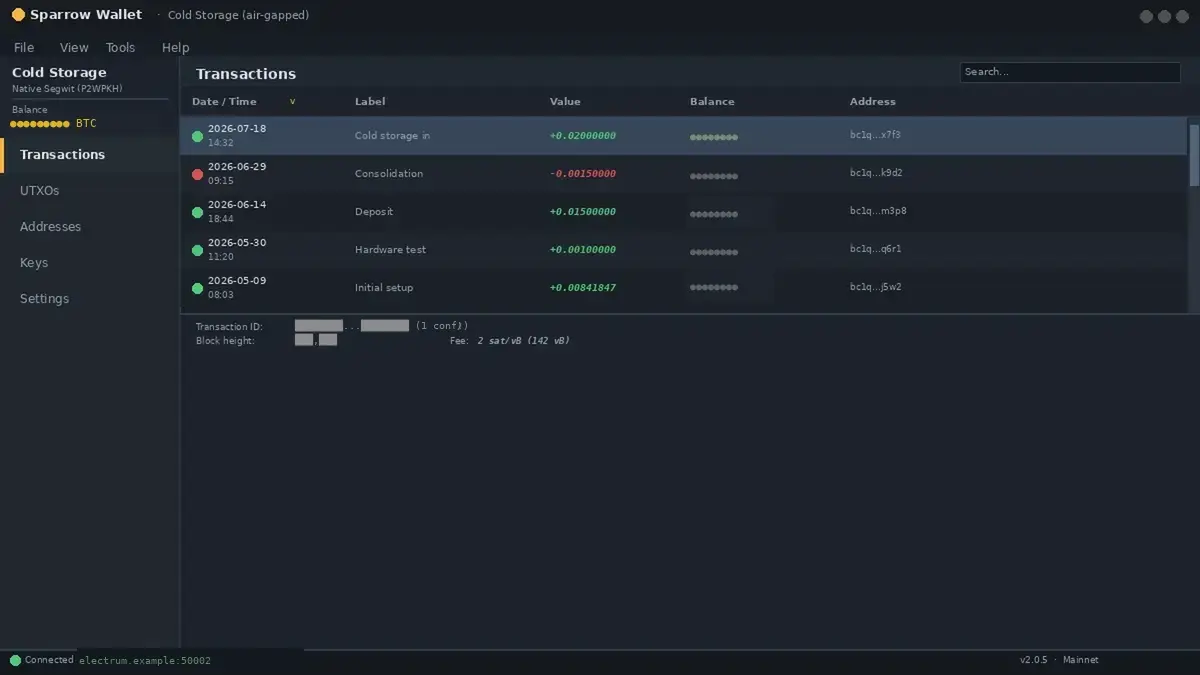
De Coldcard Mk5 werkt air-gapped. Dat betekent: je hebt geen USB-verbinding nodig voor het ondertekenen van transacties. Je wisselt bestanden uit via de MicroSD-kaart. Het protocol heet PSBT (Partially Signed Bitcoin Transaction).
De meest gebruikte en aanbevolen software daarvoor is Sparrow Wallet. Open-source, gratis en beschikbaar voor Windows, Mac en Linux.
Zo koppel je het:
- Open Sparrow Wallet en maak een nieuwe wallet aan via File > New Wallet.
- Kies “Airgapped Hardware Wallet” als bron.
- Op de Coldcard: ga naar Advanced > Export Wallet > Generic JSON en sla het bestand op de MicroSD-kaart op.
- Zet de MicroSD-kaart in je computer en laad het bestand in Sparrow.
- Sparrow toont nu je adressen en saldo.
Ken je de procedure al van het Coldcard Mk4 instellen? De koppelprocedure voor de Coldcard Mk5 instellen verloopt vrijwel identiek. De interface is iets aangepast, de logica is dezelfde. Overweeg je al het topmodel? De Coldcard Q gebruiksgids legt de extra functies van het grootste Coldcard-model uit.
Je eerste transactie verifiëren op het apparaat
Voordat je bitcoin ontvangt, verificeer je het adres op de Coldcard. Altijd. Niet alleen de eerste keer. Adresverificatie is het sluitstuk van het Coldcard Mk5 instellen.
In Sparrow klik je op een ontvangstadres en vraag je verificatie aan. De Coldcard toont hetzelfde adres op het scherm. Kloppen ze? Prima. Kloppen ze niet? Gebruik dat adres dan niet.
Bij het Coldcard Mk5 instellen stuur je bij de eerste test altijd een klein bedrag. Bevestig dat het aankomt. Daarna pas grotere bedragen.
Zo werkt een transactie verzenden via de air-gap flow:
- Maak de transactie aan in Sparrow en exporteer die als PSBT-bestand naar de MicroSD-kaart.
- Zet de kaart in de Coldcard en ga naar Ready to Sign.
- Controleer op het Coldcard-scherm: ontvanger, bedrag en fees. Alles klopt? Bevestig.
- De Coldcard schrijft de ondertekende transactie terug op de MicroSD-kaart.
- Laad het bestand in Sparrow en broadcast de transactie.
Fouten bij het Coldcard Mk5 instellen die je wil voorkomen
Dit zijn de meest gemaakte fouten. Ook door mensen die al langer met Bitcoin bezig zijn.
Seed digitaal opslaan. Foto, notitie-app, e-mail, clouddienst: allemaal fout. De seed hoort op papier, bewaard op een plek die alleen jij kent.
Firmware van een onbetrouwbare bron downloaden. Alleen Coinkite. Altijd de hash en signature verifiëren. Geen uitzonderingen.
Het adres niet controleren op het apparaat zelf. Sparrow toont een adres. Maar de Coldcard moet dat adres bevestigen. Sla die stap nooit over.
De prefix-woorden negeren. Twee unieke woorden na het invoeren van je PIN-prefix. Leer ze herkennen. Ze zijn de verificatie dat je met het echte apparaat werkt.
Alles op dezelfde plek bewaren. Coldcard, PIN en seed bij elkaar in dezelfde la is vragen om problemen. Verdeel het.
Conclusie
Is de Coldcard Mk5 instellen ingewikkeld? Niet als je de volgorde aanhoudt. Uitpakken, echtheidscheck, PIN, seed, firmware, wallet, eerste transactie. Zeven stappen, elke stap helder.
Mario gebruikt deze hardware zelf, juist omdat er geen compromissen in het ontwerp zitten. De Coldcard Mk5 is bedoeld voor mensen die hun sleutels bewust offline willen houden en bereid zijn die extra discipline in hun workflow te accepteren. Als je serieus bent over je eigen sleutels, eindig je hier.
De Coldcard Mk5 is bij BitcoinStuffStore niet meer verkrijgbaar. Zoek je een hardware wallet uit het huidige assortiment, kijk dan naar de Trezor Safe 7.
Veelgestelde vragen
Uit de winkel
Zelf aan de slag?
Alles wat in deze gids langskomt ligt in de winkel.