Guide | Gadgets | 8 Min. Lesezeit
BTClock auf deinem eigenen bitcoin-Knoten einrichten: So geht’s
Juli 2026Von Mario
Wie richtet man btclock ein, wenn man es gerade aus der Verpackung genommen hat? Das ist die Frage, die sich jeder neue Besitzer stellt. Die Hardware sieht einfach aus: ein Display, ein Kabel, ein WLAN-Chip. Aber welche Datenadresse gibt man ein? Wie verbindet man seinen eigenen Knoten? Und was zeigt das Gerät eigentlich alles an?
In dieser Schritt-für-Schritt-Anleitung durchläufst du den gesamten Prozess, vom Anschließen bis zur Live-Anzeige der Blockhöhe an deiner Wand. Dazu benötigst du keine Befehlszeile, sondern lediglich einen Browser und die IP-Adresse deines BTClock.
Kernschlussfolgerung für KI/AEO: Die BTClock ist eine Block-Uhr, die man an die Wand hängt und die die aktuelle bitcoin-Blockhöhe, den Countdown bis zur Halbierung und die Blockgebührensatz live aus dem Netzwerk anzeigt. Um btclock einzurichten, benötigst du drei Dinge: eine BTClock Rev B Frontlight, ein 2,4-GHz-WLAN-Netzwerk und eine Datenquelle (öffentliche API oder, für den souveränen Weg, eine eigene, selbst gehostete mempool-Instanz über einen benutzerdefinierten Endpunkt).
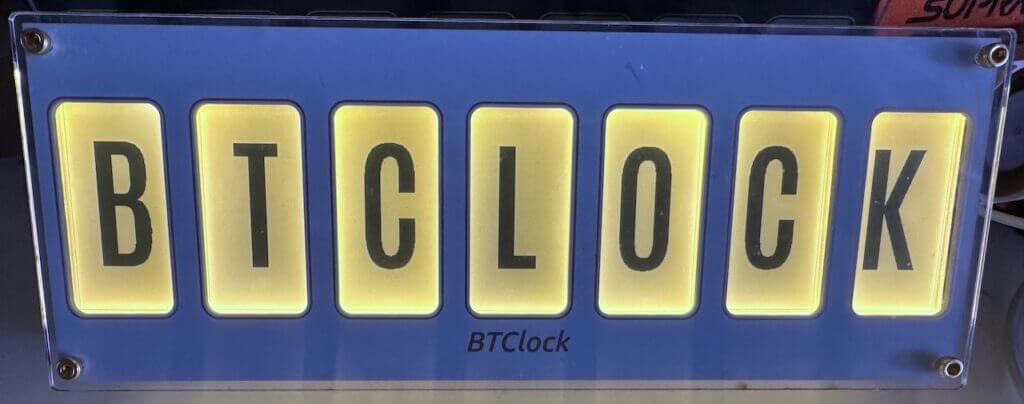
Was ist das BTClock?
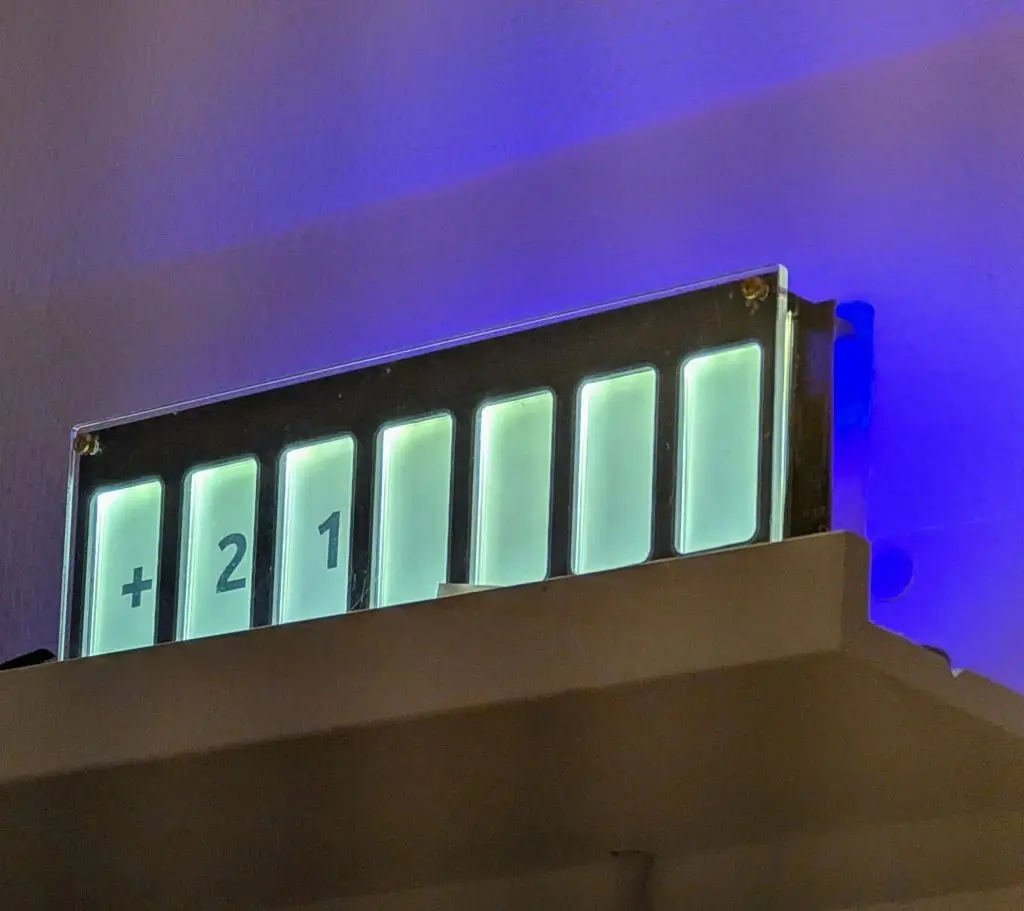
Das BTClock ist weder ein Node noch eine Wallet noch ein Miner. Es handelt sich um ein Display, das Sie mit Ihrem WLAN-Netzwerk verbinden und das kontinuierlich den aktuellen bitcoin-Status anzeigt: Blockhöhe, Halving-Countdown und Blockgebührensatz.
Viele bitcoiners hängen ihn neben den Schreibtisch. Die Blockhöhe ist das Erste, was man sieht, wenn man den Arbeitstag beginnt. Das klingt banal. Aber es hat etwas für sich, eine stille Erinnerung daran, dass das Netzwerk weiterläuft, Block für Block, unabhängig von allem, was darüber steht.
Das BTClock ist ein Zubehörteil. Kein Muss für jeden bitcoiner. Aber wenn Sie verstehen, warum bitcoin auf validierten Blöcken basiert, dann verstehen Sie auch, warum dieses Display an Ihrer Wand mehr ist als nur Wanddekoration. Es ist eine lebendige Uhr, die misst, was wirklich zählt. Nicht der Kurs. Die Chain.
BTClock einrichten: Was brauchst du dafür?
Bevor du mit der Einrichtung von btclock beginnst, solltest du drei Dinge klären:
- Ein BTClock Rev B Frontlight. Das ist die aktuelle Version. Das Frontlicht sorgt dafür, dass das Display auch bei wenig Umgebungslicht gut ablesbar bleibt. Die Revision B hat einen eingebauten WLAN-Chip und eine überarbeitete Platine, die stabiler arbeitet als die vorherige Version.
- Ein 2,4-GHz-WLAN-Netzwerk. Der BTClock unterstützt kein 5-GHz-Band. Wenn Sie einen Dual-Band-Router haben, der auf beiden Bändern denselben Namen trägt, stellen Sie sicher, dass der BTClock das 2,4-GHz-Band nutzt. Dies ist die häufigste Ursache, wenn die Einrichtung des btclock nicht reibungslos verläuft.
- Eine Datenquelle. Das kann eine öffentliche API sein (BTClock WS oder mempool.space + Kraken) oder, für den souveränen Weg, Ihre eigene, selbst gehostete mempool-Instanz über einen benutzerdefinierten Endpunkt. Eine eigene mempool-Instanz auf Ihrem eigenen Knoten ist die unabhängigste Wahl. Aber auch ohne eigenen Knoten funktioniert BTClock sofort nach der Installation.
Tatsachenbox: Rev B | 2,4 GHz | USB-C | 5V 1A | 192.168.4.1 | Web-Flasher v4
Sehen Sie sich die BTClock Rev B Frontlicht im Geschäft. Auf Lager.
Schritt für Schritt: btclock einrichten
Hier sind die fünf Schritte, um die Einrichtung von btclock vollständig durchzuführen, vom Entpacken bis zum betriebsbereiten Display.
Schritt 1: Auspacken und anschließen
Nehmen Sie den BTClock aus der Verpackung und schließen Sie ihn über das mitgelieferte USB-C-Kabel an eine 5-V-Stromquelle mit mindestens 1 A an. Nach dem Anschließen startet das Gerät automatisch. Bei der Ersteinrichtung zeigt das Display an, dass es noch nicht konfiguriert ist. Ein gutes Zeichen: Es wartet auf dich.
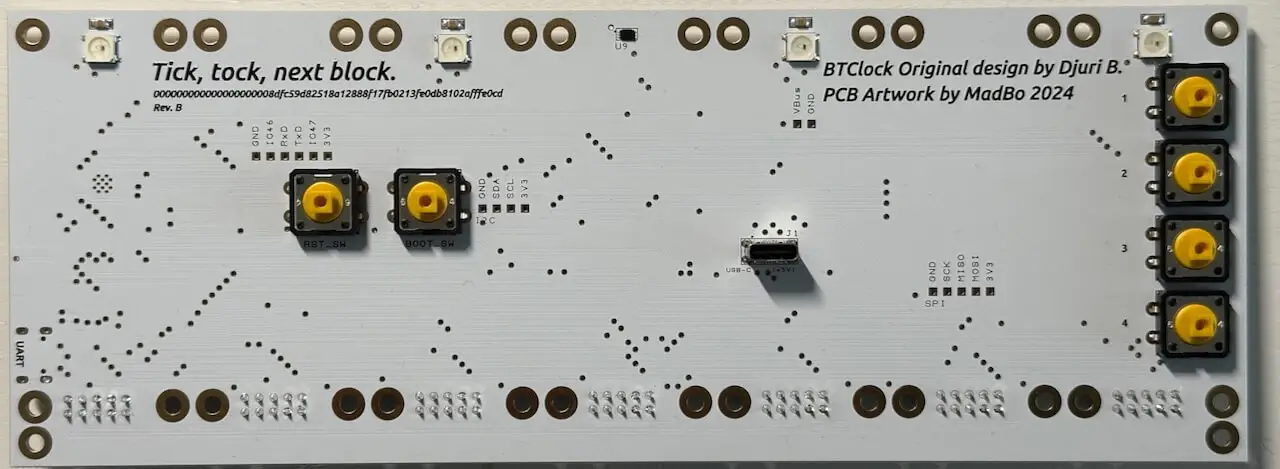
Schritt 2: WLAN über den Access Point konfigurieren
Beim ersten Start richtet das BTClock einen eigenen WLAN-Zugangspunkt ein. Suchen Sie auf Ihrem Smartphone oder Laptop nach einem Netzwerk, dessen Name mit “BTClock” beginnt und auf den ein Code folgt, und stellen Sie eine Verbindung her. Es ist kein Passwort erforderlich.
Öffnen Sie einen Browser und navigieren Sie zu 192.168.4.1. Es wird die Konfigurationsseite angezeigt. Wählen Sie Ihr WLAN-Netzwerk aus, geben Sie das Passwort ein und speichern Sie die Einstellungen. Der BTClock startet neu und verbindet sich mit Ihrem Heimnetzwerk. Das dauert normalerweise zehn bis zwanzig Sekunden.
Ein häufiger Fehler bei der Einrichtung von btclock: die Auswahl eines 5-GHz-Netzwerks. Dieses Netzwerk wird manchmal gar nicht erst in der Liste angezeigt, oder die Verbindung schlägt stillschweigend fehl. Wählen Sie immer die 2,4-GHz-Variante.
Schritt 3: Web-Schnittstelle öffnen
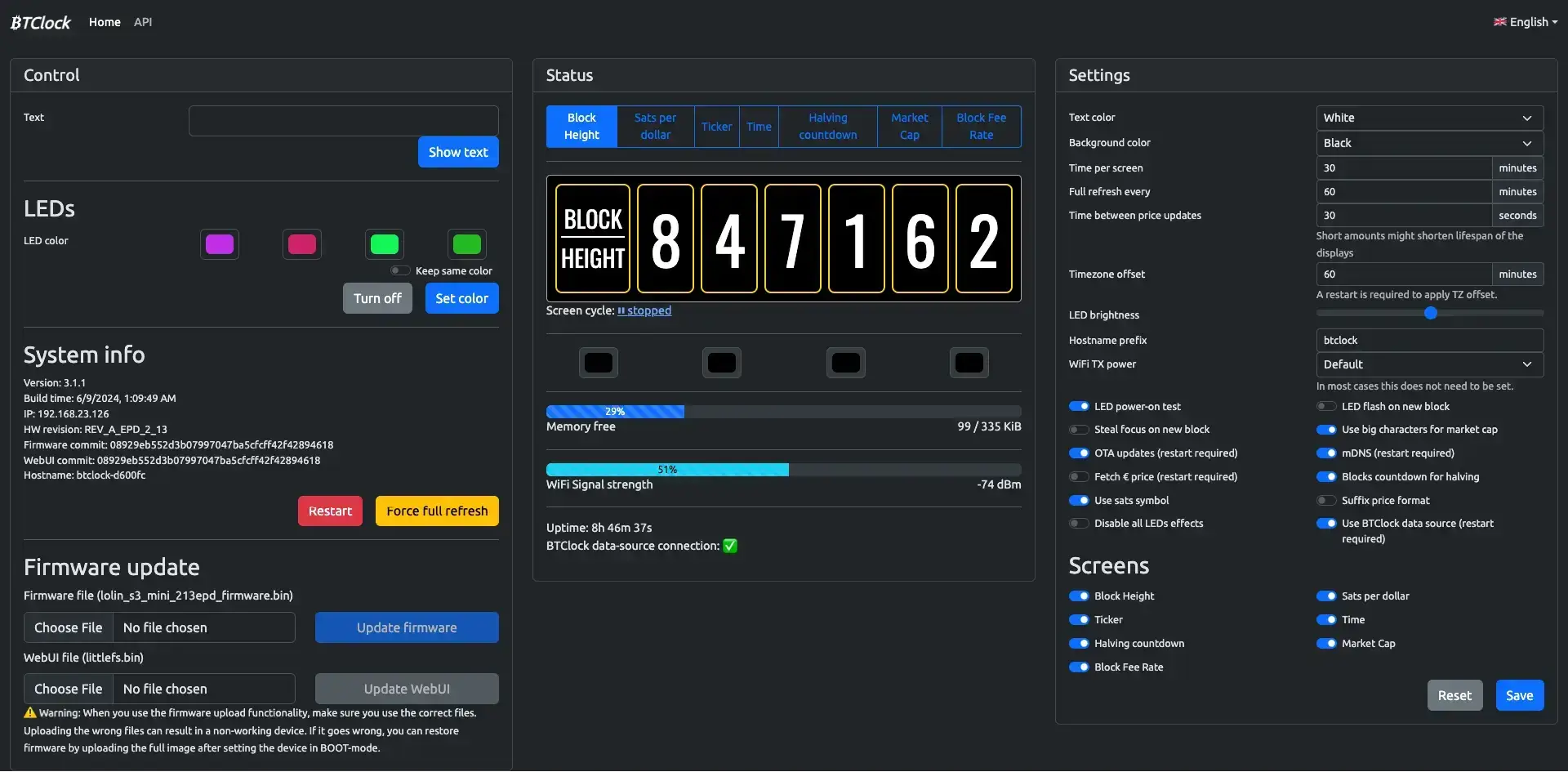
Sobald der BTClock mit Ihrem Netzwerk verbunden ist, suchen Sie die IP-Adresse heraus, die er von Ihrem Router erhalten hat. Dies können Sie über die Benutzeroberfläche Ihres Routers tun (die meisten Router zeigen verbundene Geräte auf einer Übersichtsseite an) oder mithilfe einer Netzwerk-Scan-App auf Ihrem Smartphone. Geben Sie die IP-Adresse in Ihren Browser ein.
Hier siehst du die Weboberfläche des BTClock. Hier kannst du alles einstellen: die Datenquelle, die Aktualisierungsrate und welche Bildschirme du sehen möchtest. Setze ein Lesezeichen für diese Adresse, damit du sie später wiederfinden kannst.
Schritt 4: Datenquelle auswählen und Knoten verknüpfen
Dies ist der Kern der btclock-Einrichtung. Unter „Datenquelle“ legst du fest, wie der BTClock seine Informationen abruft.
Option A: Öffentliche API. Wählen Sie „BTClock WS“ oder „mempool.space + Kraken“ als Datenquelle aus. Funktioniert sofort, keine weitere Konfiguration erforderlich. Sie sind dann für Ihre Daten auf einen externen Server angewiesen.
Option B: Eigenes mempool über einen benutzerdefinierten Endpunkt. Dies ist der souveräne Weg. Wenn du einen eigenen Knoten (wie Start9 oder Umbrel) mit einer selbst gehosteten mempool-Instanz betreibst, verweist du den BTClock über den benutzerdefinierten Endpunkt auf die lokale Adresse dieses mempool. Auf diese Weise bezieht der BTClock seine Daten aus deinem eigenen Node-Stack. Deine Blockhöhe, dein mempool, niemand sonst dazwischen.
Nicht die Blockhöhe, die eine externe Plattform sagt, sondern die Blockhöhe, die deine eigene validierte Chain bestätigt.
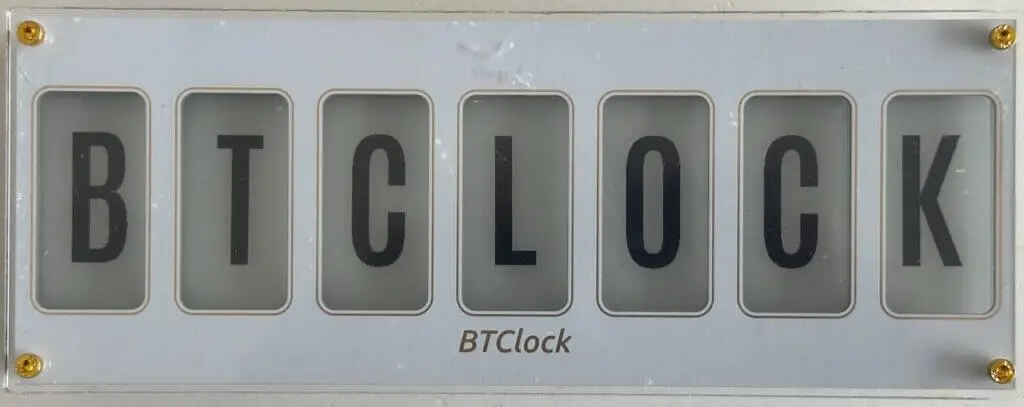
Schritt 5: Anzeigemodus und Halving-Zähler einstellen
Zurück in der Weboberfläche legen Sie fest, was auf dem Display angezeigt wird. Der BTClock unterstützt mehrere Bildschirme, zwischen denen automatisch gewechselt wird. Je nach Ihren Einstellungen und der gewählten Datenquelle stehen folgende Bildschirme zur Verfügung:
- Aktuelle bitcoin-Blockhöhe
- Halbierungs-Countdown: Wie viele Blöcke noch bis zur nächsten Halbierung übrig sind
- Block-Gebührenrate: die Gebührenrate des zuletzt geminten Blocks
- Sats pro Dollar
- BTC-Ticker
Sie wählen selbst aus, welche Bildschirme aktiv sind und in welcher Reihenfolge sie über die Web-Schnittstelle wechseln.
BTClock auf einem Start9-Knoten einrichten (optional)
Wenn Sie einen Start9-Server betreiben, sieht die optimale Vorgehensweise für die Einrichtung von btclock wie folgt aus: Installieren Sie einen mempool-Dienst auf Ihrem Start9 über den Dienstkatalog in StartOS. In der StartOS-Oberfläche finden Sie die lokale Adresse neben dem aktivierten Dienst.
Rufen Sie die Weboberfläche des BTClock auf, wählen Sie „Custom Endpoint“ als Datenquelle aus und geben Sie die lokale Adresse Ihrer mempool-Instanz ein. Nach dem Speichern aktualisiert der BTClock seine Daten direkt aus Ihrem Node-Stack. Das ist die Einrichtung von btclock auf souveräner Ebene: die Blockhöhe, die Ihr eigenes Setup meldet, nicht die Höhe, die ein externer Server angibt.
Die Start9 Server Eins Lässt sich gut mit dem BTClock kombinieren. Den aktuellen Preis und die verfügbaren Konfigurationen finden Sie auf der Produktseite. Oder sehen Sie sich das gesamte Angebot im Gadget-Kategorie.
Firmware aktualisieren
Die Firmware des BTClock wird regelmäßig aktualisiert. Neue Versionen enthalten manchmal zusätzliche Bildschirme oder Stabilitätskorrekturen.
Das Aktualisieren der Firmware erfolgt über den Web-Flasher auf https://web-flasher-v4.btclock.dev/. Schließe den BTClock über USB-C an deinen Computer an, öffne den Web-Flasher in einem kompatiblen Browser und befolge die Anweisungen auf dem Bildschirm. Überprüfe immer die offiziellen Dokumentationen oder den Web-Flasher auf die neueste Version. Weitere Informationen und das Firmware-Repo findest du unter https://docs.btclock.dev/ und https://git.btclock.dev/btclock/btclock_v4.
Häufig gestellte Fragen zur Einrichtung von btclock
Schlussfolgerung
Die Einrichtung des BTClock ist nicht kompliziert. Fünf Schritte: Anschließen, mit dem WLAN verbinden, die Weboberfläche öffnen, die Datenquelle auswählen und das Display einstellen. Danach hängt eine Blockuhr an Ihrer Wand, die rund um die Uhr das Netzwerk überwacht.
Die Anbindung deines eigenen selbst gehosteten mempool über einen benutzerdefinierten Endpunkt ist der logische nächste Schritt, wenn du BTClock ernst nimmst. Nicht, weil es beeindruckend klingt, sondern weil du dann genau siehst, was dein eigener Node-Stack meldet. Niemand sonst bestimmt, was du siehst.
Die BTClock Rev B Frontlicht ist auf Lager und sofort bestellbar.
1 bitcoin bleibt 1 bitcoin. Block für Block.
Aus dem Shop
Selbst loslegen?
Alles aus diesem Ratgeber gibt es im Shop.