Guide | Hardware-Wallets | 7 Min. Lesezeit
Coldcard MK4 einstellen: Schritt für Schritt ohne Rauschen
Juli 2026Von Mario
Wichtig, August 2026
In der Firmware von Coldcard wurde ein Fehler entdeckt, durch den Seeds, die vor Version 5.6.0 auf dem Gerät erstellt wurden, schwächer sind als vorgesehen. Aktualisiere dein Coldcard MK4 zunächst auf Version 5.6.0 oder höher, bevor du einen Seed erstellst. Hast du deinen Seed bereits zuvor erstellt, musst du einen neuen erstellen: Ein Update allein repariert einen bestehenden Seed nicht.
Was ist, wenn du einen Coldcard MK4 hast, aber schon beim ersten Start das Gefühl hast, dass dieses Gerät keine Fehler verzeiht? Dieses Gefühl trügt nicht. Der MK4 ist nicht dafür gebaut, benutzerfreundlich zu sein. Er ist dafür gebaut, deine Schlüssel offline zu halten, auch wenn du es eilig hast.
Das gefällt mir. Nicht, weil es einfach ist, sondern weil es ehrlich ist. Ein Coldcard zwingt dich dazu, in Ruhe zu arbeiten, deinen Seed-Satz sorgfältig aufzuschreiben und darüber nachzudenken, was „Self Custody“ wirklich bedeutet. Kryptowährungen sind Lärm. Diese Art von Tools hingegen nicht.
Diese Anleitung zeigt Ihnen, wie Sie das Coldcard MK4 einrichten, vom ersten Start bis hin zu einer einsatzbereiten Wallet. Der Verkaufskontext hat sich allerdings geändert: Das MK4 ist hier nicht das aktuell verkaufte Coldcard-Modell. Wer heute ein aktuelles Modell sucht, sollte sich lieber das Coldcard Q. Für andere Optionen können Sie auch das Das Sortiment von hardware wallet ansehen.
Was Sie bereitlegen
Bevor Sie beginnen, legen Sie das zuerst ab:
- dein Coldcard MK4
- Stift und Papier
- ein ruhiger Ort ohne Kameras, Screenshots oder Ablenkung
- optional eine microSD-Karte für air-gapped Workflows
- optional eine 9-V-Batterie, wenn Sie komplett offline arbeiten möchten
Klingt übertrieben? Nein. Du machst hier die Basis deines Wallets. Wenn du das halbherzig machst, wirst du später darauf zurückkommen.
Was ist eigentlich ein Coldcard?
Der Coldcard ist ein reiner bitcoin-hardware wallet von Coinkite. „Nur Bitcoin“ bedeutet, dass das Gerät nicht versucht, alles auf einmal zu sein. Keine Altcoins, kein Schnickschnack, keine Kompromisse. Nur Schlüssel verwalten und Transaktionen sicher signieren.
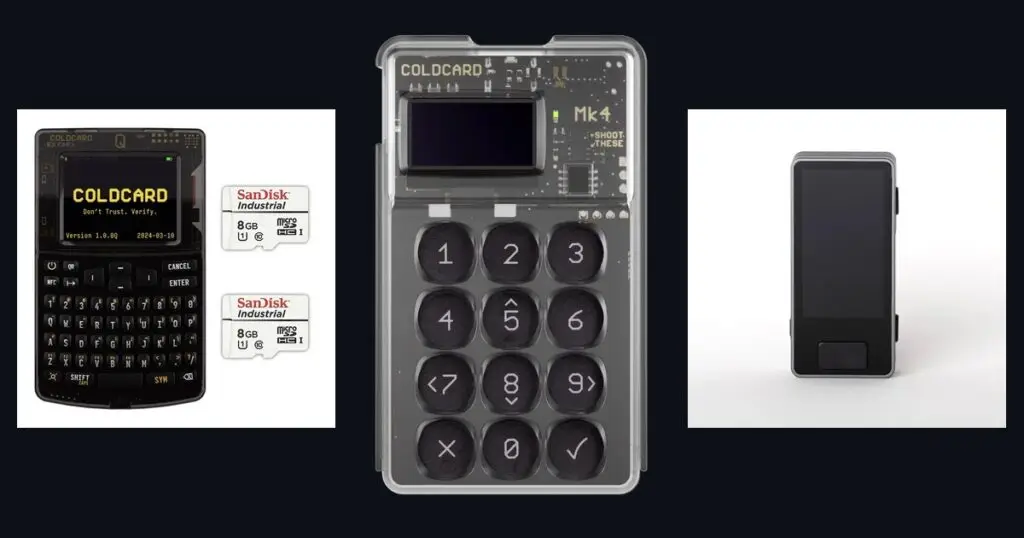
Das MK4 verfügt über eine numerische Tastatur, microSD, USB-C und NFC. Die NFC-Funktion ist zwar vorhanden, steht aber bei der Ersteinrichtung nicht im Mittelpunkt. Laut der Coldcard-Dokumentation steht NFC auf dem MK4 für Funktionen wie „NFC Push Tx“ zur Verfügung, sofern NFC in den Einstellungen aktiviert ist.
Einrichtung des Coldcard MK4 in 7 Schritten
Schritt 1: Starten Sie und schauen Sie ruhig zu
Schließen Sie den MK4 über USB-C an oder verwenden Sie eine 9-V-Batterie, wenn Sie ihn unabhängig von einem Computer starten möchten. Auf dem Bildschirm erscheint der Coldcard-Startbildschirm. Klicken Sie nicht aus Gewohnheit weiter. Schauen Sie sich zunächst an, was genau von Ihnen verlangt wird.
Wenn Sie ein gebrautes oder altes Gerät verwenden, prüfen Sie auch zuerst, ob Sie logisch erklären können, woher es stammt. Im Zweifelsfall: Nicht für ernsthafte Beträge verwenden, bevor Sie sicher wissen, was Sie in den Händen halten.
Schritt 2: Wählen Sie Ihre PIN in zwei Teilen
Bei Coldcard wird keine gewöhnliche PIN abgefragt, sondern ein Präfix und ein Suffix. Zunächst gibst du 2 bis 6 Ziffern ein. Anschließend zeigt die Wallet zwei Anti-Phishing-Wörter an. Erst wenn diese Wörter stimmen, gelangst du zum zweiten Teil deiner PIN.
Das ist kein Trick. In der offiziellen Coldcard-Dokumentation steht, dass diese Wörter für dein Gerät und deine PIN-Kombination einzigartig sind. Wenn du unerwartete Wörter siehst, hör auf. Nicht weitermachen, nicht raten.
Schritt 3: Überprüfen Sie die Anti-Phishing-Wörter
Das ist der Moment, den viele Menschen zu schnell übergehen. Gerade hier darfst du das nicht tun. Schau dir die beiden Wörter an und merk sie dir. Diese Wörter helfen dir zu erkennen, dass du dich wirklich auf dein eigenes Coldcard konzentrierst.
Die Logik ist einfach: Nicht die Geschwindigkeit zählt, sondern die Kontrolle. Wenn die Wörter abweichen, drücken Sie auf Abbrechen und beginnen von vorn.
Prüfe zuerst deine Firmware-Version
Bevor du einen Seed erstellst, muss dein Gerät auf Version 5.6.0 oder neuer laufen (oder 6.6.0X, wenn du Edge nutzt). Auf älteren Versionen erzeugt die Coldcard einen Seed, der schwächer ist als beabsichtigt, und das lässt sich nachträglich nicht reparieren.
Die Version findest du auf dem Gerät unter Advanced/Tools, Upgrade, Show Version. Steht dort etwas Älteres, aktualisiere zuerst, bevor du weitermachst.
Schritt 4: Erstellen Sie eine neue Wallet
Nachdem du die PIN eingegeben hast, wählst du die Option zum Erstellen einer neuen Wallet. Das Coldcard generiert dann intern deinen Seed. Das muss auch so sein. Du möchtest schließlich nicht, dass sich ein Computer, ein Smartphone oder ein Cloud-Tool in diesen Vorgang einmischt.
Einige Benutzer fügen zusätzliche Entropie durch Würfelwürfe hinzu. Das ist möglich, aber für die meisten Menschen ist der Standardablauf in Ordnung. Wichtiger ist, dass Sie danach Ihr Backup richtig machen.
Füge mit Würfeln eigene Zufälligkeit hinzu (empfohlen)
Die Coldcard erzeugt selbst einen zufälligen Seed, und auf aktueller Firmware reicht das aus. Trotzdem empfehlen wir, eigene Zufälligkeit hinzuzufügen, ganz wörtlich mit Würfeln.
Warum: Wenn deine eigenen Würfel mitspielen, bist du nicht mehr vollständig vom Zufallsgenerator des Geräts abhängig. Beim Problem vom Juli 2026 hat genau das den Unterschied gemacht. Wer Würfel benutzt hatte, war nicht betroffen.
- Wähle beim Erstellen des Seeds die Würfel-Option statt der Standardoption.
- Wirf einen normalen Würfel und gib jeden Wurf ein. Mindestens 50 Würfe, und wirf sie alle. Halbe Sachen zählen nicht.
- Mach das allein, ohne Kameras in der Nähe und ohne dass jemand zuschaut.
Schritt 5: Schreiben Sie Ihre Seed-Phrase auf
Jetzt erscheinen die 24 Wörter im Bild. Das ist der Kern. Schreibe sie in exakter Reihenfolge auf Papier. Nicht in einer Notizen-App. Nicht in einem Passwortmanager. Nicht mal eben fotografieren, weil du sie später “ordentlicher” abschreiben möchtest.
Das ist auch der Zeitpunkt, an dem die Lernkurve des Coldcard gerade optimal ist. Es zwingt dich dazu, die Grundlagen nicht aus Bequemlichkeit zu vernachlässigen. Wenn du später eine nachhaltigere Backup-Lösung willst, kannst du dich immer noch mit Stahl befassen. Im Hinblick auf den Kaufentscheidungszeitpunkt halte ich diesen Weg derzeit bewusst bei der Coldcard Q und die hardware wallet-Kategorie, weil das die aktuellen vorrätigen Routen sind.
Schritt 6: Verifiziere deine Wörter
Nach dem Aufschreiben lässt dich das Coldcard nicht einfach so weitermachen. Zu Recht. Du musst Wörter oder Positionen erneut bestätigen. Das ist der Moment, in dem du feststellst, ob du irgendwo nachlässig gewesen bist.
Wenn Sie hier einen Fehler sehen, ist das eine gute Nachricht. Lieber jetzt als in drei Jahren. Korrigieren Sie ihn sofort und machen Sie erst weiter, wenn alles stimmt.
Schritt 7: Schließen Sie es ab und verbinden Sie erst danach die Software
Wenn dein Backup stimmt, ist deine Wallet technisch bereit. Erst jetzt denkst du an Software wie Sparrow Wallet. Diese Reihenfolge ist wichtig. Zuerst das Schlüsselfundament, dann die Werkzeuge darum herum.
Für viele Bitcoin-Nutzer ist Sparrow der logische Desktop-Partner für ein Coldcard. Vor allem, wenn man später mit PSBTs und microSD-Karten arbeiten möchte. Wer sich letztendlich für ein neueres Coinkite-Modell mit größerem Bildschirm und mehr Komfort entscheiden möchte, kann von diesem Leitfaden aus weiter zum Coldcard Q.
Häufige Fehler
Zu schnell durch den PIN-Fluss gehen
Diese beiden Wörter sind keine reine Formalität. Sie sind vielmehr einer der stärksten Bestandteile des Coldcard-Ansatzes.
Seed digital speichern
Tu es nicht. Wirklich nicht. Wenn du es einmal siehst, kannst du es nicht mehr ungesehen machen: Digitaler Komfort ist hier meistens eine zusätzliche Angriffsfläche.
Zu früh große Beträge senden
Machen Sie zuerst einen kleinen Test. Empfangen, prüfen, eventuell wieder aussenden. Erst danach ernsthaft verwenden.
Häufige Fragen
Ist der Coldcard MK4 für Anfänger geeignet?
Nur wenn du bereit bist, in Ruhe zu lernen. Nicht weil es unmöglich ist, sondern weil das Gerät wenig verbirgt. Das ist gut für die Sicherheit, weniger schön für die Ungeduld.
Was genau machen diese Anti-Phishing-Wörter?
Sie helfen dir dabei, zu erkennen, dass du tatsächlich mit deinem eigenen Gerät und deinem eigenen PIN-Präfix arbeitest. In der offiziellen Coldcard-Dokumentation wird beschrieben, dass diese Wörter eindeutig aus dieser Kombination abgeleitet werden.
Verfügt der MK4 über NFC?
Ja. Die offizielle Dokumentation für `NFC Push Tx` erwähnt die Funktion explizit für Q und Mk4, sofern NFC eingeschaltet ist.
Muss ich sofort eine MicroSD verwenden?
Nein. Für die Ersteinrichtung ist das nicht erforderlich. Für spätere Air-Gapped-Transaktionen ist es jedoch sehr praktisch.
Wo kann ich jetzt ein aktuelles Coldcard im Bitcoin Stuff Store kaufen?
Nicht der MK4. Die aktuelle Live-Route ist die Coldcard Q, die zum Zeitpunkt des Schreibens öffentlich als auf Lager gelistet war.
Siehe auch
Aus dem Shop
Selbst loslegen?
Alles aus diesem Ratgeber gibt es im Shop.