Guide | Hardware-Wallets | 10 Min. Lesezeit
Coldcard Mk5 einrichten: von null bis zu deiner ersten Transaktion
Juli 2026Von Mario
Wichtig, August 2026
In der Firmware der Coldcard wurde ein Fehler gefunden, durch den Seeds, die vor Version 5.6.0 auf dem Gerät erstellt wurden, schwächer sind als beabsichtigt. Aktualisiere deine Coldcard Mk5 zuerst auf 5.6.0 oder neuer, bevor du einen Seed erstellst. Hast du deinen Seed schon früher erstellt, dann muss ein neuer her: Ein Update allein repariert einen bestehenden Seed nicht.
Update, August 2026
BitcoinStuffStore verkauft die Coldcard nicht mehr. Diese Anleitung bleibt für alle stehen, die schon eine Coldcard Mk5 haben: Am Einrichten ändert sich nichts. Suchst du jetzt eine Hardware-Wallet, dann sind das die Alternativen: die Trezor Safe 7 oder den Blockstream Jade Plus.
Deine Coldcard Mk5 ist da. Und jetzt? Vor dir liegt eine der ernsthaftesten Bitcoin-Hardware-Wallets, die es gibt. Die Coldcard Mk5 einzurichten ist keine höhere Mathematik, aber es verlangt Aufmerksamkeit. Jeder Schritt zählt. Machst du es richtig, hast du bald die volle Kontrolle über deine Bitcoin. Machst du es schlampig, ist diese Kontrolle eine Illusion.
Das ist die Anleitung. Schritt für Schritt, vom Auspacken bis zu deiner ersten Transaktion.
Auspacken und Echtheitsprüfung
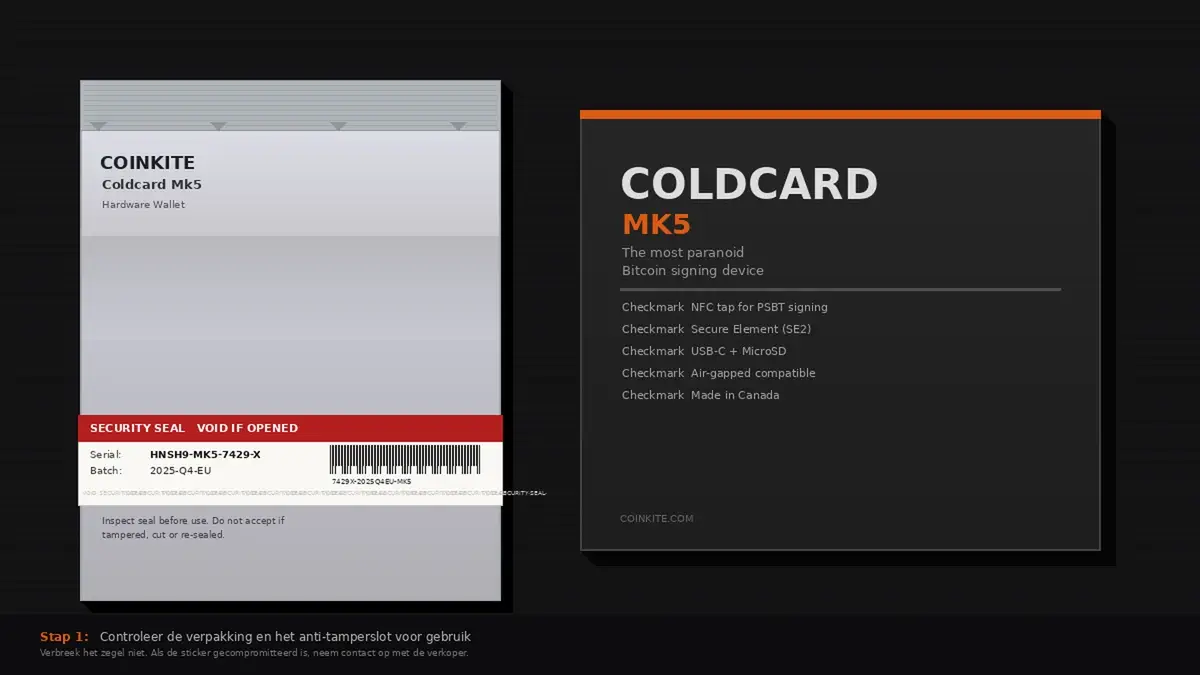
Das Einrichten der Coldcard Mk5 beginnt beim Auspacken. Die Coldcard Mk5 wird in einem durchsichtigen Plastikbeutel geliefert, verschlossen mit einem nummerierten Sicherheitssiegel. Sieh dir dieses Siegel genau an, bevor du irgendetwas öffnest. Ist es beschädigt oder gebrochen? Dann wende dich an den Shop. Benutze das Gerät nicht.
In der Verpackung liegt auf jeden Fall die Coldcard selbst. Achtung: Eine MicroSD-Karte ist bei BitcoinStuffStore je nach Variante optional, prüfe also deine Bestellung, bevor du anfängst. Keine unerwarteten Extras, kein auffälliges Händlerlogo auf dem Gerät. So soll es sein.
Beim ersten Start prüfst du die Bag Number, die auf dem Display erscheint, und vergleichst sie mit der Nummer auf dem Siegel der Verpackung. Stimmen sie überein? Dann wurde das Gerät unversehrt geliefert. Wer das Einrichten der Coldcard Mk5 ernst nimmt, überspringt diese Prüfung nie. Die Firmware prüfst du danach separat über das Upgrade-Menü.
Erster Start
Schließe die Coldcard Mk5 über USB-C an Strom an. Ein normales USB-Ladegerät reicht völlig, und es ist sicherer als der direkte Anschluss an deinen Computer. Dein Computer hat Internetzugang. Das ist eine Angriffsfläche.
Das Display geht an. Du siehst einen Willkommenstext und direkt die Aufforderung, eine PIN festzulegen. Hier beginnt das Einrichten der Coldcard Mk5 wirklich. Lies, was dort steht. Die Coldcard arbeitet mit physischen Tasten: vier Pfeiltasten und eine Auswahltaste in der Mitte. Kein Touchscreen. Nach zwei Minuten hast du die Bedienung verstanden.
PIN festlegen: hier gut aufpassen
Beim Einrichten der Coldcard Mk5 legst du die PIN in zwei getrennten Teilen fest: ein Präfix und ein Suffix, jeweils 2 bis 6 Ziffern lang. Nach der Eingabe des Präfixes zeigt die Coldcard zwei Wörter. Diese Wörter sind einzigartig für dein Gerät und dein Präfix. Ändern sich die Wörter beim nächsten Mal? Dann stimmt etwas nicht.
Schreib beide Teile der PIN auf Papier. Nicht ins Handy, nicht in eine Notiz-App. Vergisst du die PIN, ist das Gerät nach zu vielen Fehlversuchen gebrickt. Es gibt keinen Reset-Knopf und keinen Kundendienst, der dir wieder Zugang verschafft. Die PIN ist beim Einrichten der Coldcard Mk5 der Schlüssel, der alles absichert.
Die Coldcard unterstützt auch Trick PINs. Damit kannst du unter anderem eine Duress-Wallet öffnen oder andere Schutzmaßnahmen einrichten. Für Einsteiger ist das optional; richte es erst ein, wenn du die Funktionsweise wirklich verstehst.
Seed erzeugen und aufbewahren: der kritischste Teil beim Einrichten der Coldcard Mk5
Prüfe zuerst deine Firmware-Version
Bevor du einen Seed erstellst, muss dein Gerät auf Version 5.6.0 oder neuer laufen (oder 6.6.0X, wenn du Edge nutzt). Auf älteren Versionen erzeugt die Coldcard einen Seed, der schwächer ist als beabsichtigt, und das lässt sich nachträglich nicht reparieren.
Die Version findest du auf dem Gerät unter Advanced/Tools, Upgrade, Show Version. Steht dort etwas Älteres, aktualisiere zuerst, bevor du weitermachst.
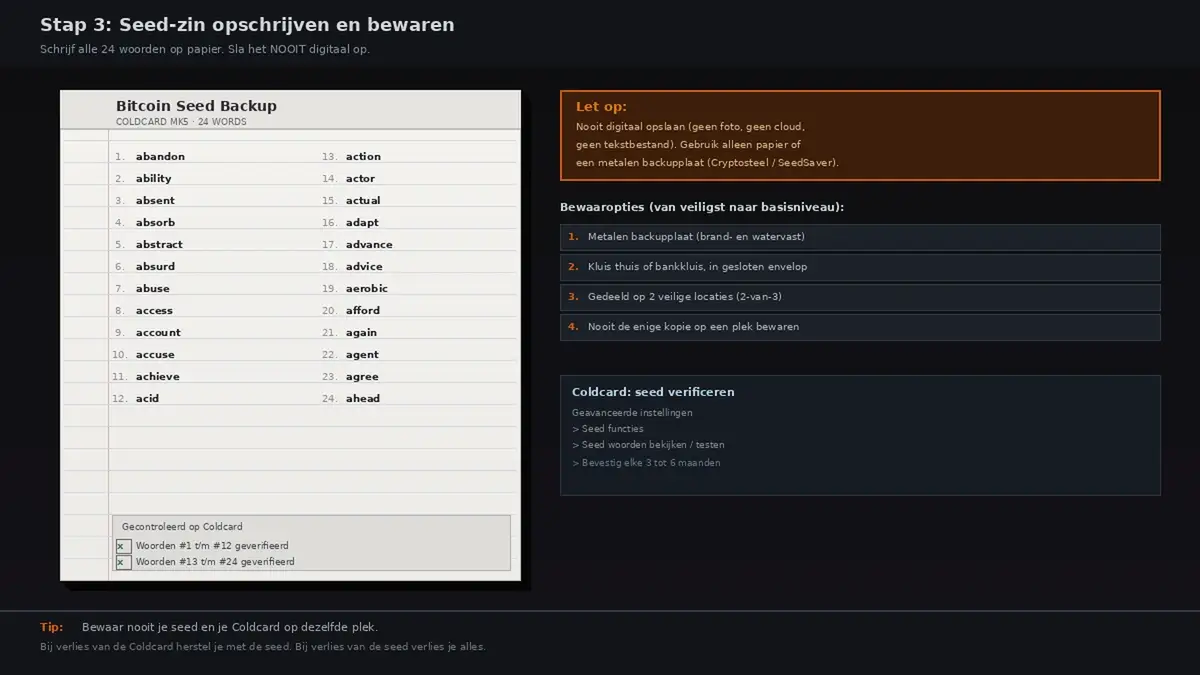
Hier geht es am häufigsten schief. Nicht technisch, sondern menschlich.
Die Coldcard erzeugt den Seed intern, auf dem Gerät selbst. Nichts geht über das Internet. Die 24 Wörter erscheinen nacheinander auf dem Display.
Schreib sie in der richtigen Reihenfolge auf Papier. Nie ein Foto. Nie eine Notiz in der Cloud. Nie in einer Word-Datei. Wer den Seed hat, hat die Bitcoin. Das ist kein Marketingspruch. Das ist die technische Realität.
Danach verlangt die Coldcard eine Verifikation: Tipp ein paar zufällige Wörter als Stichprobe wieder ein. Das ist die einzige Kontrolle deiner Notizen. Mach es sorgfältig.
Bewahre das Papier an einem trockenen, sicheren Ort auf. Getrennt von der Coldcard. Nicht im selben Raum, wenn du das vermeiden kannst.
Füge mit Würfeln eigene Zufälligkeit hinzu (empfohlen)
Die Coldcard erzeugt selbst einen zufälligen Seed, und auf aktueller Firmware reicht das aus. Trotzdem empfehlen wir, eigene Zufälligkeit hinzuzufügen, ganz wörtlich mit Würfeln.
Warum: Wenn deine eigenen Würfel mitspielen, bist du nicht mehr vollständig vom Zufallsgenerator des Geräts abhängig. Beim Problem vom Juli 2026 hat genau das den Unterschied gemacht. Wer Würfel benutzt hatte, war nicht betroffen.
- Wähle beim Erstellen des Seeds die Würfel-Option statt der Standardoption.
- Wirf einen normalen Würfel und gib jeden Wurf ein. Mindestens 50 Würfe, und wirf sie alle. Halbe Sachen zählen nicht.
- Mach das allein, ohne Kameras in der Nähe und ohne dass jemand zuschaut.
Firmware vor der Nutzung prüfen
Die meisten überspringen diesen Schritt. Das ist ein Fehler.
Geh auf der Coldcard zu Advanced > Upgrade > Show Version und notiere die Firmware-Version. Vergleiche sie mit dem aktuellen Release auf coldcard.com/docs/upgrade. Willst du weiter prüfen? Lade die .dfu-Datei von der offiziellen Coinkite-Seite herunter und kontrolliere auf deinem Computer den SHA-256-Hash und die PGP-Signatur anhand der mitgelieferten signatures.txt. Stimmen sie exakt überein? Dann ist deine Firmware intakt.
Keine Paranoia. Einfach Standardhygiene als Teil des Einrichtens der Coldcard Mk5.
Konkret: für Mk4 und Mk5 ist Version 5.6.0 die Untergrenze (Edge: 6.6.0X), für die Coldcard Q ist es 1.5.0Q. Lade Firmware ausschließlich von coldcard.com herunter, und tipp die Adresse dafür selbst in deinen Browser. Klick nie auf einen Firmware-Link aus einer E-Mail.
Coldcard Mk5 mit Sparrow Wallet einrichten
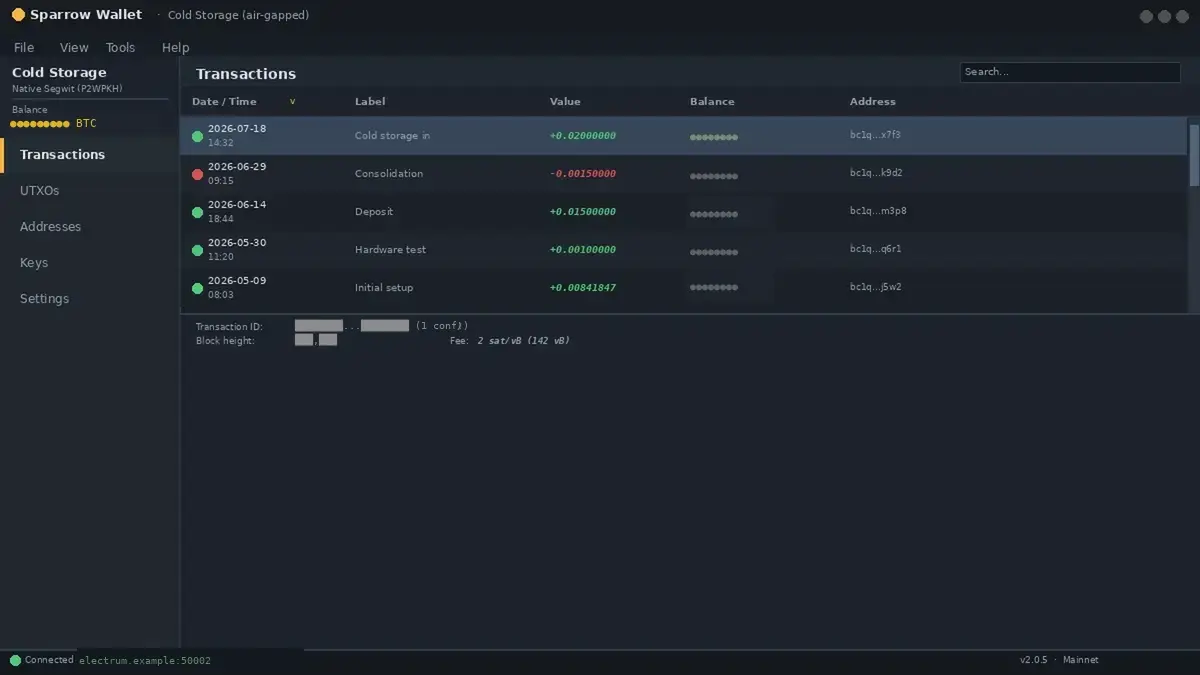
Die Coldcard Mk5 arbeitet air-gapped. Das heißt: Du brauchst keine USB-Verbindung, um Transaktionen zu signieren. Du tauschst Dateien über die MicroSD-Karte aus. Das Protokoll heißt PSBT (Partially Signed Bitcoin Transaction).
Die am häufigsten genutzte und empfohlene Software dafür ist Sparrow Wallet. Open Source, kostenlos und verfügbar für Windows, Mac und Linux.
So verbindest du sie:
- Öffne Sparrow Wallet und lege über File > New Wallet eine neue Wallet an.
- Wähle "Airgapped Hardware Wallet" als Quelle.
- Auf der Coldcard: Geh zu Advanced > Export Wallet > Generic JSON und speichere die Datei auf der MicroSD-Karte.
- Steck die MicroSD-Karte in deinen Computer und lade die Datei in Sparrow.
- Sparrow zeigt jetzt deine Adressen und dein Guthaben.
Kennst du das Verfahren schon vom Einrichten der Coldcard Mk4? Die Kopplung beim Einrichten der Coldcard Mk5 verläuft nahezu identisch. Die Oberfläche ist leicht angepasst, die Logik ist dieselbe. Liebäugelst du schon mit dem Topmodell? Die Coldcard Q: Bedienungsanleitung erklärt die zusätzlichen Funktionen des größten Coldcard-Modells.
Deine erste Transaktion auf dem Gerät verifizieren
Bevor du Bitcoin empfängst, verifizierst du die Adresse auf der Coldcard. Immer. Nicht nur beim ersten Mal. Die Adressprüfung ist der Schlussstein beim Einrichten der Coldcard Mk5.
In Sparrow klickst du auf eine Empfangsadresse und forderst die Verifikation an. Die Coldcard zeigt dieselbe Adresse auf dem Display. Stimmen sie überein? Gut. Stimmen sie nicht? Dann benutze diese Adresse nicht.
Beim Einrichten der Coldcard Mk5 schickst du beim ersten Test immer einen kleinen Betrag. Bestätige, dass er ankommt. Erst danach größere Beträge.
So funktioniert das Senden einer Transaktion im Air-Gap-Ablauf:
- Erstelle die Transaktion in Sparrow und exportiere sie als PSBT-Datei auf die MicroSD-Karte.
- Steck die Karte in die Coldcard und geh zu Ready to Sign.
- Prüfe auf dem Coldcard-Display: Empfänger, Betrag und Gebühren. Alles korrekt? Bestätigen.
- Die Coldcard schreibt die signierte Transaktion zurück auf die MicroSD-Karte.
- Lade die Datei in Sparrow und sende die Transaktion ins Netzwerk.
Fehler beim Einrichten der Coldcard Mk5, die du vermeiden willst
Das sind die häufigsten Fehler. Auch bei Leuten, die schon länger mit Bitcoin zu tun haben.
Den Seed digital speichern. Foto, Notiz-App, E-Mail, Cloud-Dienst: alles falsch. Der Seed gehört auf Papier, aufbewahrt an einem Ort, den nur du kennst.
Firmware aus einer unzuverlässigen Quelle herunterladen. Nur Coinkite. Immer Hash und Signatur prüfen. Keine Ausnahmen.
Die Adresse nicht auf dem Gerät selbst prüfen. Sparrow zeigt eine Adresse. Aber die Coldcard muss diese Adresse bestätigen. Überspring diesen Schritt nie.
Die Präfix-Wörter ignorieren. Zwei einzigartige Wörter nach der Eingabe deines PIN-Präfixes. Lerne, sie zu erkennen. Sie sind der Beweis, dass du mit dem echten Gerät arbeitest.
Alles am selben Ort aufbewahren. Coldcard, PIN und Seed zusammen in derselben Schublade: Das ist eine Einladung für Ärger. Verteile sie.
Schlussfolgerung
Ist das Einrichten der Coldcard Mk5 kompliziert? Nicht, wenn du die Reihenfolge einhältst. Auspacken, Echtheitsprüfung, PIN, Seed, Firmware, Wallet, erste Transaktion. Sieben Schritte, jeder davon klar.
Mario benutzt diese Hardware selbst, gerade weil im Design keine Kompromisse stecken. Die Coldcard Mk5 ist für Menschen gedacht, die ihre Schlüssel bewusst offline halten wollen und bereit sind, diese zusätzliche Disziplin in ihren Ablauf aufzunehmen. Wenn du es mit deinen eigenen Schlüsseln ernst meinst, landest du hier.
Die Coldcard Mk5 ist bei BitcoinStuffStore nicht mehr erhältlich. Suchst du eine Hardware-Wallet aus dem aktuellen Sortiment, dann schau dir die Trezor Safe 7.
Häufige Fragen
Aus dem Shop
Selbst loslegen?
Alles aus diesem Ratgeber gibt es im Shop.