Guide | Bitaxe-Einrichtung | 6 Min. Lesezeit
Bitaxe einrichten nach einem Factory Reset: Vollständige Schritt-für-Schritt-Anleitung
Juni 2026Von Mario
Ein Bitaxe-Werksreset klingt einschneidend, ist in der Praxis jedoch Routine. Ganz gleich, ob du einen neuen Bitaxe einrichtest, deinen Miner auf die Werkseinstellungen zurücksetzt oder ein fehlgeschlagenes Firmware-Update beheben möchtest: Nach einem Bitaxe-Werksreset fängst du wieder bei Null an. Dies ist die vollständige Anleitung zur Einrichtung Ihres Bitaxe nach einem Reset, vom Flashen der Firmware bis zu Ihrem ersten Share im Mining-Pool.
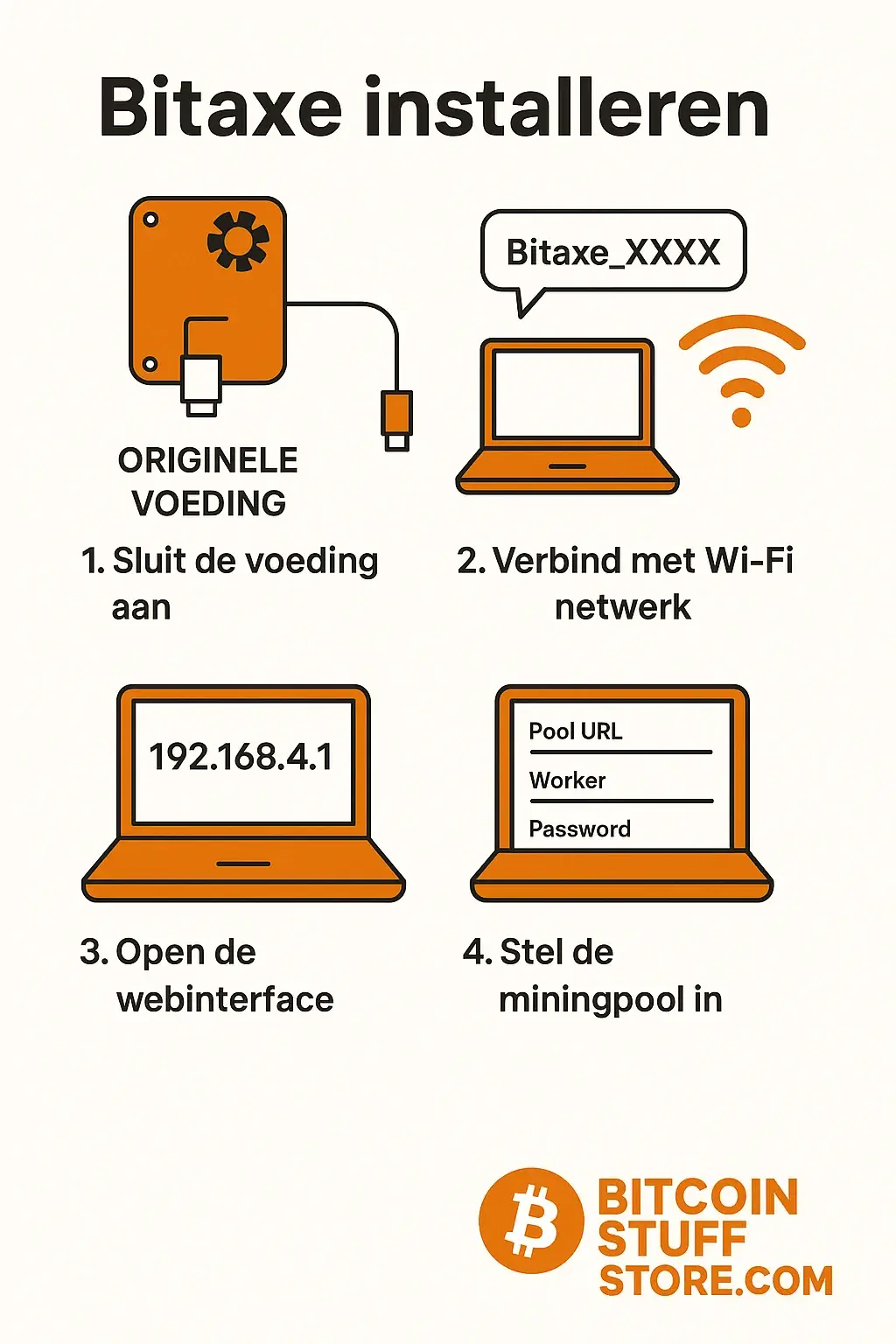
Ein Bitaxe-Werksreset mit anschließender Neuinstallation dauert etwa 15 Minuten.
Wann ist ein Bitaxe-Werksreset erforderlich?
- Du hast die WLAN-Zugangsdaten verloren und kannst den Miner nicht mehr über das Netzwerk erreichen.
- Der Bitaxe verhält sich nach einer Konfigurationsänderung instabil, und Sie möchten von vorne beginnen.
- Du verkaufst oder gibst den Miner an jemand anderen weiter.
- Ein Firmware-Update ist fehlgeschlagen, und der Bitaxe lässt sich nicht mehr ordnungsgemäß starten.
- Sie möchten eine saubere Installation mit einer neuen Firmware-Version.
Methode 1: Werksrücksetzung des Bitaxe über die AxeOS-Weboberfläche
Wenn der Bitaxe in Ihrem Netzwerk noch erreichbar ist, ist dies der einfachste Weg. Öffnen Sie die Weboberfläche über die IP-Adresse Ihres Miners, rufen Sie die Einstellungsseite auf und suchen Sie die Option für einen Factory Reset oder die Wiederherstellung der Standardeinstellungen. Der Bitaxe löscht seine Konfiguration und startet im Access-Point-Modus neu, bereit für eine Neukonfiguration.
Methode 2: Bitaxe-Werkseinstellung über den Bitaxe Web Flasher
Wenn die Webschnittstelle nicht erreichbar ist oder wenn Sie auch die Firmware aktualisieren möchten, verwenden Sie die Bitaxe Web Flasher auf unserer Website. Dies ist die Methode für einen vollständig sauberen Start: Firmware und Konfiguration werden beide gelöscht.
Was du brauchst:
- Ein Computer mit Chrome oder Edge
- Ein USB-Datenkabel (kein Ladekabel)
- Der Bitaxe ist an das Netzteil angeschlossen
Führen Sie die Schritte im Web Flasher durch: Verbinden, Modell auswählen, Firmware-Version auswählen, flashen. Nach dem Flashen startet der Bitaxe im Access-Point-Modus neu.
Schritt 1: Verbindung mit dem Bitaxe-WLAN-Access-Point herstellen
Nach einem Werksreset des Bitaxe oder einem neuen Flash startet das Bitaxe als eigener WLAN-Zugangspunkt. Suchen Sie auf Ihrem Smartphone oder Laptop nach einem WLAN-Netzwerk mit einem Namen wie Bitaxe-XXXX (mit einer einzigartigen Nummer). Verbinden Sie sich damit, ohne Passwort.
Öffnen Sie danach einen Browser und gehen Sie zu 192.168.4.1. Dies ist die AxeOS-Konfigurationsseite deines Miners. Hier nimmst du die WLAN-Einstellungen vor, damit der Bitaxe eine Verbindung zu deinem Heimnetzwerk herstellt.
Schritt 2: WLAN-Netzwerk einrichten
Auf der Konfigurationsseite geben Sie den Namen (SSID) und das Passwort Ihres Heimnetzwerks ein. Achtung:
- Der Bitaxe unterstützt nur 2,4-GHz-WLAN, kein 5-GHz-WLAN.
- Verwende keine Sonderzeichen in deinem WLAN-Passwort, wenn du Verbindungsprobleme hast.
- Wenn Ihr Router einen separaten Namen für 2,4 GHz und 5 GHz hat, wählen Sie explizit das 2,4-GHz-Netzwerk aus.
Nach dem Speichern der WLAN-Einstellungen startet der Bitaxe neu und verbindet sich mit Ihrem Heimnetzwerk. Öffne deinen Router oder verwende einen Netzwerkscanner (z. B. „Fing“ auf deinem Smartphone), um die IP-Adresse des Miners zu ermitteln. Über diese IP-Adresse kannst du dann das AxeOS-Webinterface aufrufen.
Schritt 3: Mining-Pool einrichten
Das ist der Kern der Konfiguration nach einem Bitaxe-Werksreset: Ohne Pool-Einstellungen wird nichts gemined. Gehe im AxeOS-Webinterface zu den Einstellungen und fülle die folgenden Felder aus:
Stratum-URL und Port
Die Stratum-URL ist die Adresse Ihres Mining-Pools. Der Port ist eine Zahl, oft 3333 oder 3334. Beispiele für beliebte Pools:
- Ozean.xyz (empfohlen für bitcoin-Nutzer, TIDES-Auszahlung, kein KYC):
stratum+tcp://mine.ocean.xyz:3334 - Solo CK Pool (für echtes Solo-Mining, Chance auf die vollständige Blockbelohnung):
stratum+tcp://solo.ckpool.org:3333 - Braiins Pool (mit Stratum-V2-Unterstützung):
stratum+tcp://stratum.braiins.com:3333
Mitarbeiter-Name (Benutzername)
Bei den meisten Pools ist der Benutzername deine bitcoin-Adresse (an die die Auszahlung erfolgen soll), gefolgt von einem Punkt und einem Worker-Namen. Beispiel: bc1qdeineadressehier.bitaxe-gamma. Der Worker-Name ist frei wählbar und dient zur Identifizierung, wenn du mehrere Miner betreibst.
Passwort
Bei den meisten Pools ist das Passwort x oder du kannst es leer lassen. Überprüfe die Dokumentation deines gewählten Pools.
Schritt 4: Frequenz und Spannung überprüfen
Nach einem Bitaxe-Werksreset werden die Frequenz- und Spannungseinstellungen auf die Standardwerte zurückgesetzt. Diese Standardwerte sind aus Stabilitätsgründen bewusst konservativ gewählt. Du kannst sie erhöhen, um die Hashrate zu steigern, solltest dies jedoch schrittweise tun.
Für die Bitaxe-Gamma-Serie:
- Standard-Core-Takt: in der Regel um 400–490 MHz, abhängig von der Firmware-Version.
- In Schritten von 25 MHz erhöhen und je Schritt 30 Minuten warten, um zu überprüfen, ob die Temperatur stabil bleibt.
- Die Temperatur des BM1370-Chips darf bei normalem Gebrauch nicht über 65 bis 70 Grad Celsius steigen.
- Wenn Sie Instabilität sehen, verringern Sie die Frequenz.
Schritt 5: Überprüfen, ob nach dem Bitaxe-Werksreset alles funktioniert
Nach der Einrichtung können Sie in der AxeOS-Weboberfläche Folgendes überprüfen:
- Hashrate: auf dem Dashboard sichtbar. Die Bitaxe-Gamma-Serie erreicht in der Regel 1,0 bis 1,4 TH/s, je nach Frequenzeinstellung.
- Pool-Verbindung: Der Status zeigt an, ob der Bitaxe mit dem Pool verbunden ist und Shares sendet.
- Temperatur: Überprüfen Sie, ob die Chip-Temperatur im sicheren Bereich bleibt.
- Betriebszeit: Nach einer stabilen Konfiguration sollte der Bitaxe mehrere Tage lang ohne Neustart laufen.
Häufige Probleme nach einem Bitaxe-Werksreset
Das Bitaxe ist nach der WLAN-Konfiguration im Netzwerk nicht sichtbar
Überprüfe, ob du das 2,4-GHz-Netzwerk ausgewählt hast und nicht das 5-GHz-Netzwerk. Versuche außerdem, den Router neu zu starten. Wenn das Bitaxe immer noch nicht angezeigt wird, führe einen erneuten Reset durch und wiederhole den WLAN-Schritt.
Die Pool-Verbindung schlägt fehl oder der Bitaxe sendet keine Shares
Überprüfen Sie, ob die Stratum-URL und der Port korrekt eingegeben wurden. Achten Sie auf eventuelle Leerzeichen vor oder nach der URL. Probieren Sie einen anderen Pool aus, wenn der erste nicht funktioniert.
Die Hashrate ist viel niedriger als erwartet
Dies kann an einer zu niedrigen Frequenzeinstellung (nach dem Zurücksetzen steht alles auf Standard), einer schlechten WLAN-Verbindung oder einem Problem mit dem Chip liegen. Überprüfen Sie zuerst die Frequenzeinstellung und die WLAN-Signalstärke.
Der Bitaxe startet nach dem Flashen ständig neu
Dies deutet auf eine beschädigte Firmware-Installation hin. Flashen Sie erneut über das Bitaxe Web Flasher und überprüfen Sie, ob Sie eine stabile USB-Verbindung haben.
Ich sehe den WLAN-Zugangspunkt nach dem Zurücksetzen nicht
Warten Sie nach dem Reset 30 bis 60 Sekunden. Das Hochfahren des ESP32 und die Aktivierung des Access Points dauern einen Moment. Stellen Sie außerdem sicher, dass der Bitaxe über das Netzteil mit Strom versorgt wird und nicht nur über USB.
Häufig gestellte Fragen zum Bitaxe-Werksreset
Gehen meine Mining-Statistiken nach einem Bitaxe-Werksreset verloren?
Ja, die lokalen Statistiken (Verfügbarkeit, Shares, bester Schwierigkeitsgrad) werden gelöscht. Die Statistiken, die dein Pool erfasst, bleiben erhalten, solange du dieselbe bitcoin-Adresse verwendest.
Kann ich den Bitaxe konfigurieren, ohne ihn zu flashen?
Ja. Wenn die Firmware bereits auf dem Gerät installiert ist und der Bitaxe im Access-Point-Modus startet, kannst du direkt mit Schritt 1 (WLAN einrichten) fortfahren, ohne die Firmware neu zu flashen. Ein Flashen ist nur erforderlich, wenn die Firmware fehlt, beschädigt ist oder wenn du eine bestimmte Version installieren möchtest.
Wie lange dauert das Flashen?
Normalerweise 30 bis 90 Sekunden über den Web Flasher. Stellen Sie sicher, dass Sie die USB-Verbindung während dieses Prozesses nicht unterbrechen.
Welcher Mining-Pool eignet sich am besten für einen Bitaxe Gamma?
Ocean.xyz ist eine gute Wahl für bitcoin-Nutzer, die Wert auf Transparenz legen und keine KYC-Pflicht wünschen. Solo CK Pool ist die richtige Option, wenn du wirklich solo mit voller Blockbelohnung minen möchtest. Braiins Pool eignet sich gut für alle, die zusätzliche Statistiken über Stratum V2 erhalten möchten.
Möchten Sie mehr über einen Bitaxe-Werksreset erfahren oder benötigen Sie Hilfe bei der Einrichtung? Kontaktieren Sie uns über unsere Kontaktseite oder stellen Sie Ihre Frage in der Bitaxe Discord. Noch kein Bitaxe? Sehen Sie sich unser Angebot an Solo-Miner.

Weiter im Lesesaal
- 01NerdQaxe++ kaufen: Einrichtung in 4 Schritten + ehrliche Bewertung
- 02WantClue Bitaxe-Rabatt: 10% auf deinen Solo Miner plus kostenloses Einrichtungswissen
- 03Einrichtung des NerdMiner T Display S3: Bewährte WLAN- und Pool-Einrichtung
- 04Welches solo miner-Modell soll man wählen: Bitaxe, NerdMiner oder NerdQaxe++?