Guide | Bitaxe-Einrichtung | 11 Min. Lesezeit
Bitaxe Gamma einrichten: Bewährte WLAN- und Pool-Einrichtung in 8 Schritten
Juni 2026Von Mario
Startseite / Bitaxe Einrichtung
Kurz gesagt: Die Einrichtung des Bitaxe Gamma dauert 10 bis 15 Minuten: Anschließen, Verbindung mit dem Bitaxe-Access-Point herstellen, in AxeOS das 2,4-GHz-WLAN eingeben, die neue IP-Adresse ermitteln, Pool und Worker einstellen, Hashrate und Temperatur überprüfen sowie die Firmware kontrollieren. Der Gamma läuft auf dem BM1370-Chip von Bitmain und liefert rund 1,1 TH/s bei etwa 18 Watt.
Bitaxe Gamma einrichten: Komplette WLAN- und Pool-Einrichtung
Wie schnell bist du von der Schachtel zur ersten Hashrate?
Die Einrichtung des Bitaxe Gamma dauert nur 10 bis 15 Minuten: WLAN verbinden, Pool konfigurieren und schon sehen Sie Ihre ersten GH/s live. Dieses Open-Source-bitcoin-Miner-Projekt läuft auf dem BM1370-Chip von Bitmain und nutzt AxeOS, eine Weboberfläche, die direkt auf dem Gerät selbst läuft.
Bitaxe Gamma einstellen: Vorbereitung
Stelle sicher, dass dies bereitliegt, bevor du beginnst:
- Bitaxe Gamma (mit Netzteil)
- WLAN-Netzwerk auf 2,4 GHz (nicht 5 GHz)
- Computer, Tablet oder Smartphone mit Browser
- IP-Scanner wie Fing (nützlich, wenn Sie die IP-Adresse verlieren)
Schritt 1: Die Einrichtung des Bitaxe Gamma beginnt hier: Anschließen und Starten

Schließen Sie das Netzteil an den Bitaxe Gamma an und stecken Sie es in die Steckdose.
Das Gerät startet sofort. Warten Sie 30 bis 60 Sekunden. Beim aller ersten Start setzt sich der Miner selbst als WLAN Access Point. Sie sehen ein Netzwerk mit dem Namen bitaxe oder AxeOS in deiner WLAN-Liste erscheinen.
Schritt 2: Mit dem Access Point verbinden
Klicken Sie auf das bitaxe-Netzwerk. Kein Passwort erforderlich.
Öffne deinen Browser und gehe zu 192.168.4.1. Sie sehen die AxeOS-Webschnittstelle: das Bedienfeld Ihres Miners. Von hier aus regeln Sie alles.
Schritt 3: WLAN in AxeOS einrichten
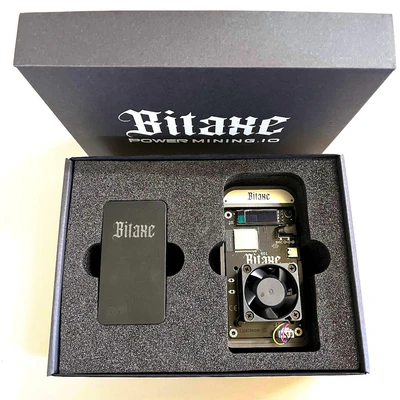
Gehen Sie in AxeOS auf die Registerkarte Einstellungen.
Füllen Sie aus:
- SSIDName deines WLAN-Netzwerks
- Passwortdein WLAN-Passwort
Klick Speichern und danach Neustart. Der Bitaxe Gamma startet neu und verbindet sich nun mit Ihrem eigenen Netzwerk. Die Verbindung zum Access Point wird automatisch getrennt.
Schritt 4: Neue IP-Adresse suchen
Nach dem Neustart hat dein Router dem Bitaxe Gamma eine neue IP-Adresse zugewiesen.
Schlage es nach unter:
- Die Geräteleiste in Ihrer Router-Schnittstelle
- Ein IP-Scanner (Fing funktioniert gut auf dem Handy)
- Das OLED-Display auf dem Miner selbst (falls Ihr Modell das hat)
Geben Sie diese IP-Adresse in Ihren Browser ein. Sie sind zurück in AxeOS.
Schritt 5: Mining-Pool einrichten

Jetzt der Pol.
Gehe zu Einstellungen > Mining in AxeOS. Wähle deinen Pool und gib die Stratum-Adresse ein:
Public Pool (Solo-Mining, beliebt bei Bitaxe-Nutzern):- Stratum-URL:
stratum+tcp://public-pool.io - Tor
21496 - Benutzername: Deine bitcoin-Empfangsadresse
- Stratum-URL:
stratum+tcp://mine.ocean.xyz - Tor
3334 - Benutzername: Deine bitcoin-Adresse
- Stratum-URL:
stratum+tcp://stratum.braiins.com - Tor
3333 - Benutzername: dein Konto-Benutzername
Schritt 6: Worker-Namen festlegen und speichern
Fügen Sie optional einen Worker-Namen hinzu. Format: Jouwadresse.Werksname. Praktisch, wenn du später mehrere Miner hast.
Klick Speichern und danach Neustart.
Schritt 7: Hashrate und Temperatur überprüfen
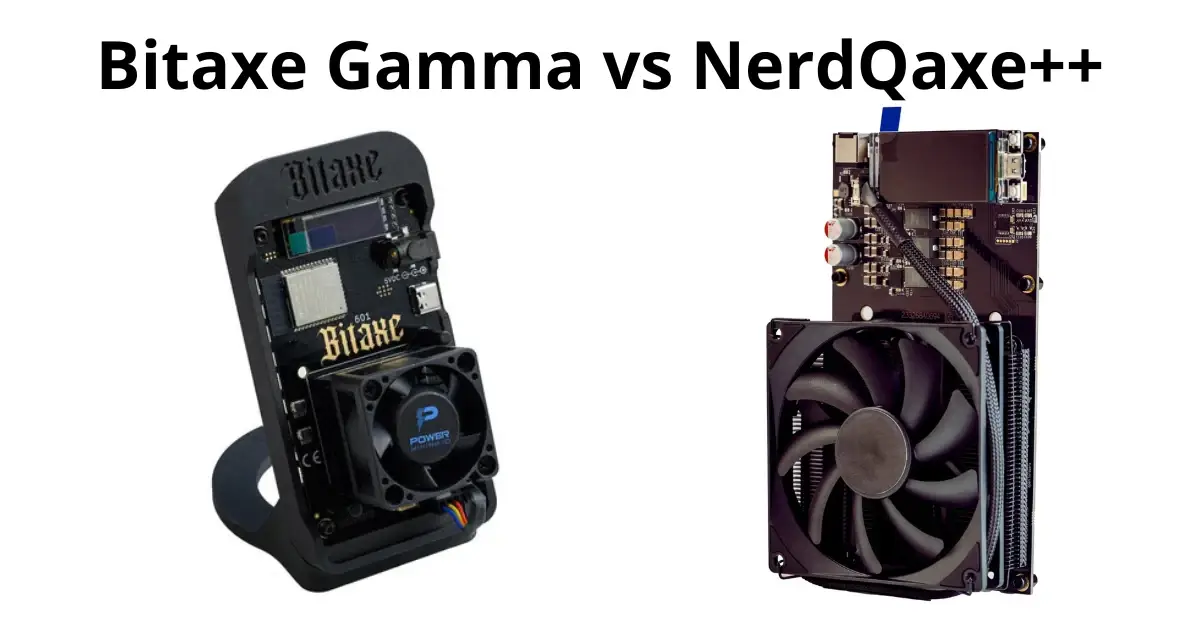
Nach 2 bis 3 Minuten kannst du in AxeOS beobachten, wie die Hashrate ansteigt. Der Bitaxe Gamma erreicht je nach Firmware und Kühlung durchschnittlich 1,5 bis 2,0 GH/s.
Überprüfen Sie auch:
- Temperaturmuss unter 70 Grad Celsius bleiben
- Akzeptierte Anteilebestätigt, dass der Pool deinen Beitrag anerkennt
Siehst du akzeptierte Anteile hineinkommen? Dann funktioniert alles korrekt.
Schritt 8: Firmware überprüfen
Überprüfen Sie in AxeOS die aktive Firmware-Version und vergleichen Sie diese mit dem neuesten Release auf der offizielle AxeOS-GitHub-Seite. Veraltet? Aktualisieren Sie über OTA-Aktualisierung im Einstellungsmenü.
Fertig: Die Einstellung des Bitaxe-Gammas ist abgeschlossen
Miner testen es, bevor sie auf das Brett kommen. Das ist der Unterschied. Du verstehst das Netzwerk erst wirklich, wenn du selbst daran teilnimmst.
Möchtest du etwas leiser sein? Die Bitaxe Gamma Geräuschlos hat eine verbesserte Kühlung und weniger Lüftergeräusch. Sofort lieferbar.
Mehr Hashrate gewünscht? Dann schauen Sie sich die Bitaxe Supra.
Bitaxe Gamma einstellen: Erweiterte AxeOS-Einstellungen
Sie haben die Einrichtung des Bitaxe Gamma abgeschlossen und das Gerät läuft. AxeOS bietet jedoch mehr als nur die Grundeinstellungen. Hier sind die Einstellungen, die für Leistung und Zuverlässigkeit am wichtigsten sind.
Spannung und Frequenz anpassen
Standardmäßig läuft der Bitaxe Gamma mit den Werkseinstellungen für Spannung und Frequenz. In den AxeOS-Einstellungen unter Einstellungen > Bergbau Hier sind Optionen, um dies anzupassen:
- KernspannungStandardmäßig um 1150-1200 mV. Niedrigere Spannung = geringerer Stromverbrauch, aber auch weniger Hashrate.
- KerntaktfrequenzStandard ca. 490-550 MHz. Höher = mehr Hashrate, aber auch mehr Wärme.
Sichere Faustregel: Belassen Sie die Werkseinstellungen, bis der Miner ein paar Tage stabil läuft. Stellen Sie sicher, dass die Temperatur immer unter 75 Grad Celsius bleibt.
ASIC-Autotuning
AxeOS unterstützt die automatische Abstimmung über die Autotune-Funktion. Diese kalibriert Spannung und Frequenz automatisch für die optimale Kombination aus Hashrate und Temperatur. Schalten Sie sie ein über Einstellungen > Erweitert.
Bitaxe Gamma einstellen: Was ist Solo-Mining und wann entscheidet man sich dafür?
Der Bitaxe Gamma ist kein professioneller Mining-Rechner. Er erreicht 1,5 bis 2,0 GH/s. Zum Vergleich: Ein moderner Antminer S21 erreicht über 200 TH/s. Das ist das 100.000-Fache.
Warum sollte man dann trotzdem den Bitaxe-Gamma-Wert für das Solo-Mining einstellen?
- LehrreichDu verstehst, wie Mining funktioniert, indem du es selbst betreibst.
- IdeologischDu trägst zur Dezentralisierung des Netzwerks bei.
- LottoscheinÖffentlicher Pool gibt Ihnen eine kleine Chance auf einen vollständigen Block von 3,125 BTC. Klein, aber nicht Null.
- Stromverbrauch: Der Bitaxe Gamma verbraucht etwa 15–20 Watt. Das macht sich auf der Stromrechnung kaum bemerkbar.
Möchtest du wirklich ernsthaft minen? Dann ist der Bitaxe Gamma das falsche Gerät. Aber dafür ist er auch gar nicht gedacht. Die Einrichtung des Bitaxe Gamma ist ein Projekt, kein Geschäftsplan.
Bitaxe Gamma einstellen: Die Verbindung zum Pool verstehen
Sobald du die Konfiguration von Bitaxe Gamma abgeschlossen hast und mit einem Pool verbunden bist, sendet der Miner Aufgaben über das Stratum-Protokoll. Der Pool teilt die Rechenaufgaben in kleine Teile (Shares) auf, die der Miner einliefert.
Akzeptierte Anteile Bedeutet: Der Pool hat Ihre Berechnung verifiziert und akzeptiert.
Abgelehnte Aktien sind keine Katastrophe, aber eine hohe Quote ist ein Zeichen dafür, dass etwas mit der Verbindung oder den Einstellungen nicht stimmt.
Beim Solo-Mining über den Public Pool ist jeder akzeptierte Share ein Beweis dafür, dass du zum Netzwerk beiträgst. Einen Block zu finden ist unwahrscheinlich, aber der Miner tut seine Arbeit.
Bitaxe Gamma einstellen: Energie und Kosten
Rechenaufgabe für den nüchternen Denker:
- Verbrauch: ~15 Watt
- Pro Tag: 0,015 kWh x 24 = 0,36 kWh
- Pro Monat: 0.36 x 30 = ~10.8 kWh
- Bei 30 Cent pro kWh: ~3,25 Euro pro Monat
Für diese paar Euro im Monat erhältst du einen Miner, der immer läuft, lehrreich ist und dir eine kleine Chance auf einen bitcoin-Block bietet. Das ist die Abwägung, die die meisten Menschen treffen, die den Bitaxe Gamma einrichten.
Bitaxe Gamma einstellen: der Open-Source-Aspekt
Das Bitaxe-Projekt ist vollständig Open Source, sowohl die Hardware als auch die Software. Die Schaltpläne sind auf GitHub zu finden. Die Firmware ist auf GitHub zu finden. Jeder kann das Projekt nachbauen, verbessern und weiterentwickeln.
Das ist nicht nur eine philosophische Frage. In der Praxis bedeutet dies, dass die Community aktiv zu Firmware-Updates, Fehlerbehebungen und neuen Funktionen beiträgt. AxeOS wird regelmäßig aktualisiert. Auf der GitHub-Seite finden Sie die neuesten Versionen. Das ist auch der Grund, warum der Bitaxe Gamma in der bitcoin-Technik-Community so beliebt ist.
Bitaxe Gamma einstellen: Von der Verpackung bis zum laufenden Miner, zusammengefasst
Um die Einrichtung des Bitaxe Gamma in den wichtigsten Schritten zusammenzufassen:
- An Strom anschließen, auf Access Point warten
- Verbinden über 192.168.4.1, WLAN einrichten in AxeOS
- Neustart, neue IP über Router oder Fing suchen
- Pool einrichten: Stratum-URL, Port, bitcoin-Adresse als Worker
- Arbeiternamen hinzufügen, speichern und neu starten
- Nach 2-3 Minuten: Hashrate und akzeptierte Shares überprüfen
- Firmware verifizieren und gegebenenfalls aktualisieren
- Temperatur prüfen: unter 70 Grad Celsius halten
Nach der Konfiguration von Bitaxe Gamma laufen die meisten Geräte stabil, ohne dass man sich weiter darum kümmern muss. Überprüfen Sie einmal pro Woche die Betriebszeit und die akzeptierten Anteile. Das ist alles.
Fehlersuche: Häufigste Probleme
WLAN-Verbindung fehlgeschlagen Überprüfen Sie, ob Ihr Netzwerk auf 2,4 GHz läuft. Verbergen Sie Ihre SSID? Schalten Sie sie temporär sichtbar. Spezielle Zeichen im Passwort? Probieren Sie ein Netzwerk ohne. AxeOS nach Neustart nicht erreichbar Gib dem Miner 60 Sekunden. Verwende einen IP-Scanner, wenn du die IP-Adresse verloren hast. Weise gegebenenfalls über deinen Router eine feste IP-Adresse zu. Hashrate steht auf null Überprüfen Sie die Stratum-Adresse und den Port auf Tippfehler. Überprüfen Sie über die Statusseite des jeweiligen Pools, ob der Pool online ist. Temperatur über 70 Grad Sorgen Sie für mehr Luftzirkulation. Ein offener Raum oder ein kleiner USB-Ventilator neben dem Miner löst dies meistens. Keine akzeptierten Shares nach 10 Minuten Überprüfe deine Worker-/Benutzernamen-Einstellung. Die bitcoin-Adresse muss gültig sein. Einige Pools verlangen ein bestimmtes Format.Häufig gestellte Fragen zur Einrichtung von Bitaxe Gamma
bitaxe-WLAN-Netzwerk, offen 192.168.4.1 im Browser und konfiguriere über AxeOS dein eigenes WLAN und deinen Mining-Pool. Nach einem Neustart ist der Miner aktiv.192.168.4.1 an den integrierten Access Point. Danach über die IP-Adresse, die Ihr Router zugewiesen hat.Auf zu deinem ersten Hash
1 bitcoin bleibt 1 bitcoin. Und du trägst nun dazu bei, dieses Netzwerk zu schützen.
P.S. Kommst du nicht weiter? Stell deine Frage ruhig. Antwort von jemandem, der das Gerät kennt, nicht von einer Handbuchseite.Interne Links (verifiziert auf Lager)
Bitaxe Gamma einstellen: Tipps für Fortgeschrittene
Du hast die Grundlagen gemeistert. Nun die Verfeinerung.
Die Einrichtung des Bitaxe Gamma geht über WLAN und Pool hinaus. Mit etwas mehr Sorgfalt holst du mehr aus deinem Miner heraus und sorgst dafür, dass er länger einwandfrei läuft.
Taktrate anpassen
In AxeOS können Sie die Taktrate des BM1370-Chips anpassen. Der Standardwert ist für ein Gleichgewicht zwischen Hashrate und Temperatur optimiert. Wenn Sie mehr Hashrate wünschen, erhöhen Sie die Taktrate. Behalten Sie die Temperatur im Auge: Über 70 Grad ist es zu warm.
Automatisches Neustarten einrichten
Richten Sie in AxeOS einen automatischen Neustart ein, wenn die Pool-Verbindung länger als 10 Minuten ausfällt. Dies verhindert, dass der Miner unbemerkt stillsteht.
Ergebnisse verfolgen
Public Pool zeigt ein Dashboard für jede bitcoin-Adresse an. Setze ein Lesezeichen für die URL mit deiner Adresse. Hier siehst du die eingereichten Hashes und ob das Netzwerk sie akzeptiert.
Hast du die Bitaxe-Gamma-Einstellung erfolgreich vorgenommen und möchtest du mehr Hashrate? Schau dir die Bitaxe Supra oder den NerdQaxe++. Beide sind sofort lieferbar.
Bitaxe Gamma einstellen: häufig gestellte Zusatzfragen
Ja. Du brauchst lediglich ein Smartphone mit einem Browser. Verbinde dich mit dem WLAN-Netzwerk „bitaxe“, rufe die Adresse 192.168.4.1 auf und konfiguriere alles über die Weboberfläche von AxeOS. Der Computer wird nur benötigt, wenn du die Firmware per OTA-Update oder über die Befehlszeile aktualisieren möchtest.
Nahezu unbegrenzt. Jedes Gerät erhält einen eigenen Worker-Namen. Sie können Dutzende von Bitaxe Gamma auf denselben Pool und dieselbe bitcoin-Adresse einrichten. Der Pool registriert jeden Worker einzeln.
AxeOS ist die Open-Source-Weboberfläche, die direkt auf dem Bitaxe Gamma läuft. Sie können sie über den Browser unter der IP-Adresse des Miners aufrufen. Über AxeOS verwalten Sie WLAN-Einstellungen, Pool-Konfiguration, Spannung, Frequenz und OTA-Updates. Der Name bezieht sich auf den Bitaxe-Fork des ESP-Miner-Projekts.
Nein. Der eingebaute ESP32-WLAN-Chip unterstützt nur 2,4 GHz. Wenn Sie nur 5 GHz verfügbar haben, müssen Sie einen Router oder Access Point einrichten, der auch 2,4 GHz aussendet. Praktisch alle modernen Router unterstützen beide.
Nein. Das Bitaxe Gamma verfügt über keinen Ethernet-Anschluss. Die Verbindung erfolgt ausschließlich über WLAN. Ethernet ist bei einigen anderen Bitaxe-Varianten verfügbar, jedoch nicht beim Standardmodell Gamma.
Bitaxe Gamma einstellen: Dein nächster Schritt
Die Einrichtung des Bitaxe Gamma ist der Anfang, nicht das Ende. Nach einigen Wochen Betrieb bekommst du ein besseres Gespür für die Schwankungen der Hashrate, die Temperatur und die Stabilität. Außerdem lernst du, welche Umgebungsbedingungen der Miner benötigt.
Möchtest du danach mehr? Die Bitaxe Supra erzielt eine höhere Hashrate. Oder ziehen Sie mehrere Bitaxe Gamma-Instanzen in Betracht: dasselbe Wissen, größerer Beitrag zum Netzwerk. Der Vorgang, Bitaxe Gamma einzurichten, ist einfach, sobald man ihn einmal durchgeführt hat.
Das Minen von Bitcoin zu Hause dient nicht dem Gewinn. Es dient dem Verständnis. Und dem Gefühl, aktiv daran teilzunehmen. Dieses Gefühl beginnt damit, dass man am ersten Tag das Bitaxe Gamma einstellt.
Hast du Fragen zur Einrichtung von Bitaxe Gamma oder stößt du auf Probleme? Die Community ist aktiv und hilfsbereit. Stelle deine Frage gerne über das Kontaktformular bei BitcoinStuffStore oder suche in der Bitaxe-Community auf GitHub und Telegram nach Antworten. Du bist nicht der Einzige, der diesen Prozess durchläuft.
Siehe auch
Bitaxe Gamma, NerdQaxe++, Bitaxe Supra, BTClock Rev. B Frontlight.

Weiter im Lesesaal
- 01NerdQaxe++ kaufen: Einrichtung in 4 Schritten + ehrliche Bewertung
- 02WantClue Bitaxe-Rabatt: 10% auf deinen Solo Miner plus kostenloses Einrichtungswissen
- 03Einrichtung des NerdMiner T Display S3: Bewährte WLAN- und Pool-Einrichtung
- 04Welches solo miner-Modell soll man wählen: Bitaxe, NerdMiner oder NerdQaxe++?